---
title: "MailProxy"
url: "https://help.internetx.com/de/domains/mailproxy/"
lang: "de"
section: "Domains"
---
# MailProxy
## Vorabprüfung für E-Mails durch MailProxy
Der MailProxy ist ein effektiver Viren- und Spamfilter, der vor ein Server-Kundensystem geschaltet wird, um vorab E-Mails auf Viren, Spam und andere schädliche Inhalte zu untersuchen und entsprechend (Markierung, Löschung) abzufertigen. Diese Vorabprüfung kann differenziert konfiguriert und so dem spezifischen E-Mail-Aufkommen angepasst werden.
### Diese Schritte sind erforderlich
1. MailProxy im AutoDNS bestellen.
2. MailProxy im AutoDNS konfigurieren.
3. MX-Eintrag für den MailProxy-Server in die Zonendatei eintragen.
## MailProxy bestellen
### AutoDNS Plattform
#### Bei der Domain-Bestellung im Warenkorb aktivieren.
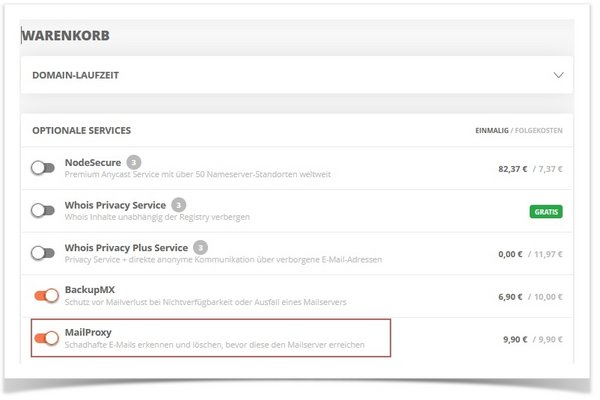
Beim Bestellen einer Domain kann der MailProxy im Warenkorb zugebucht werden. Die MailProxy- Einstellungen können jetzt oder im Nachhinein gemacht werden.
- Domain in den Warenkorb legen.
- im Warenkorb bei Optionale Services den MailProxy aktivieren.
- Bestellprozess abschließen.
 #### MailProxy im Nachhinein für eine Domain aktivieren
- DOMAINS
- Portfolio
- Domains
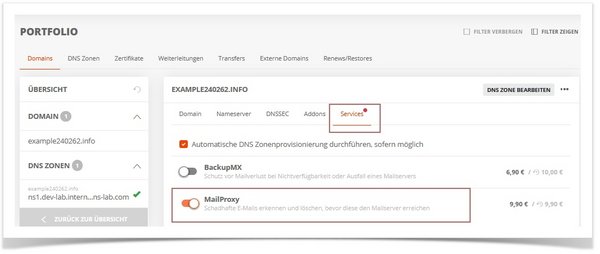
- Tab Services
- MailProxy aktivieren.
- Bestellprozess abschließen.
Die MailProxy-Einstellungen können jetzt oder im Nachhinein gemacht werden.
#### MailProxy im Nachhinein für eine Domain aktivieren
- DOMAINS
- Portfolio
- Domains
- Tab Services
- MailProxy aktivieren.
- Bestellprozess abschließen.
Die MailProxy-Einstellungen können jetzt oder im Nachhinein gemacht werden.
 ### AutoDNS X3
#### MailProxy bestellen
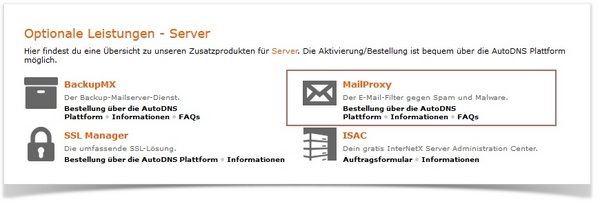
Für die Bestellung des MailProxy-Services findet ein Wechsel in die AutoDNS Plattform Oberfläche statt.
- Kundencenter
- Optionale Leistungen
- Optionale Leistungen - Server
- MailProxy
- Bestellung über die AutoDNS Plattform - in AutoDNS Plattform mit den gleichen Benutzerdaten einloggen.
Nach der Bestellung, die in AutoDNS Plattform über den Warenkorb abgewickelt wird, kann der MailProxy dort oder in AutoDNS X3 konfiguriert werden.
### AutoDNS X3
#### MailProxy bestellen
Für die Bestellung des MailProxy-Services findet ein Wechsel in die AutoDNS Plattform Oberfläche statt.
- Kundencenter
- Optionale Leistungen
- Optionale Leistungen - Server
- MailProxy
- Bestellung über die AutoDNS Plattform - in AutoDNS Plattform mit den gleichen Benutzerdaten einloggen.
Nach der Bestellung, die in AutoDNS Plattform über den Warenkorb abgewickelt wird, kann der MailProxy dort oder in AutoDNS X3 konfiguriert werden.
 ## MailProxy konfigurieren
### MailProxy konfigurieren in der AutoDNS Plattform
- PORTFOLIO
- Domains
- Tab Services
- MailProxy muss aktiviert sein.
#### Weiterleitungsziel (Mail- bzw. SMTP-Server)
Mailserver, auf den der MailProxy die E-Mails nach der Prüfung weiterleiten soll.
Der MX-Record des aktuellen Mailservers muss aus der Zone entfernt werden
##### Quarantäne-E-Mail
Die E-Mail-Adresse, an die der tägliche Bericht über die E-Mails in Quarantäne gesendet werden sollen.
##### Greylisting aktivieren
Bei aktiviertem Greylisting wird die erste E-Mail eines unbekannten Absenders zunächst abgewiesen. Mails dieses Absenders werden erst bei einem weiteren zeitverzögerten Zustellversuch angenommen.
Das Greylisting kann die Zustellung der E-Mails erzögern.
#### Schutzeinstellungen
##### Protection Level
Die Sicherheitsstufen für den MailProxy können in drei Varianten eingestellt werden:
- **Hoch**: Infizierte E-Mails werden in den Quarantäne-Ordner verschoben. Spam-Mails erhalten zusätzlich den Vermerk „+++SPAM“ im Betreff.
- **Mittel**: Infizierte E-Mails werden gepackt, als Anhang an eine weitere E-Mail gehängt und an die Zieladresse zugestellt. Auch hier wird der Betreff von Spam-E-Mails auf „+++SPAM“ geändert.
- **Niedrig**: Infizierte E-Mails werden ebenfalls gepackt, als Anhang an eine weitere E-Mail gehängt und an die Zieladresse zugestellt.
In allen drei Sicherheitsstufen werden gesperrte Dateien gepackt, als Anhang an eine weitere E-Mail gehängt und an die Zieladresse durchgelassen.
Über „Informationen anzeigen“ können Einstellungen und Werte eingesehen werden.
Beispiel für Protection-Level Mittel:
Kill Score: 999
Spam-Filter: Akzeptieren
Spam Score: 6.5
Header kennzeichnen: -999
Betreff anpassen: Ja
'Quarantine Digest Interval: 1440
Virenschutz: Akzeptieren
E-Mail-Headers: Deaktiviert
FileType-Filter: Akzeptieren
Bei Auswahl von **Benutzerdefiniert** lassen sich alle Werte individuell festlegen. Details dazu finden sich in der ?-Hilfe der Oberfläche.
##### Virenschutz
Beim Erkennen eines Virus in einer E-Mail wird diese als Anhang an eine weitere E-Mail gehängt und an die ursprüngliche Zieladresse weitergeleitet. Im Nachrichtentext wird durch eine Warnung auf den Virus hingewiesen, beispielsweise:
„WARNING: contains virus Trojan.ArcBomb-1 Trojan.ArcBomb-1“.
Die möglichen Einstellungen für den Virenschutz sind:
- **Quarantäne**: Herausgefilterte E-Mails werden in einen Quarantäne-Ordner verschoben. Der Administrator erhält täglich eine E-Mail mit einem Überblick über die blockierten Nachrichten. Über einen Link kann der Quarantäne-Ordner aufgerufen und die Mails individuell bearbeitet werden.
- **Löschen**: Herausgefilterte E-Mails werden sofort gelöscht.
- **Markieren**: Die E-Mails werden trotz Erkennung angenommen.
- **Deaktiviert**: Der Virenschutz ist ausgeschaltet.
##### Dateityp-Filter
Der Dateityp-Filter schützt vor bekannten riskanten Dateitypen, die häufig Viren enthalten (z. B. .scr, .jpg.exe).
Beispiele gesperrter Dateien:
- **Doppelte Dateiendungen**: exe|vbs|pif|scr|bat|cmd|com|cpl|dll
- **MIME Types**: application/x-msdownload, application/x-msdos-program, application/hta, message/partial, message/external-body
- **Einfache Dateierweiterungen**: ade|adp|app|bas|bat|chm|cmd|com|cpl|crt|exe|fxp|hlp|hta|inf|ins|isp|js|jse|lnk|mda|mdb|mde|mdw|mdt|mdz|msc|msi|msp|mst|ops|pcd|pif|prg|reg|scr|sct|shb|shs|vb|vbe|vbs|wsc|wsf|wsh
- **Typen**: exe-ms, exe, lha, cab, dll
##### Spam-Filter
Der Spam-Filter bietet drei Optionen:
- **Löschen**: Herausgefilterte Spam-E-Mails werden nicht zugestellt.
- **Markieren**: Spam-E-Mails werden angenommen, aber markiert.
- **Deaktiviert**: Der Schutz ist ausgeschaltet.
Zusätzlich kann eine Option aktiviert werden, die den **Betreff** von Spam-Mails automatisch kennzeichnet.
#### E-Mail-Filter
##### Whitelist
Die E-Mail-Adressen, deren Mails nie als Spam markiert werden sollen. Catchall (@example.com) ist erlaubt.
##### Blacklist
Die E-Mail-Adressen, deren Mails immer als Spam markiert werden sollen. Catchall (@example.com) ist erlaubt.
##### Exclusion List
E-Mail-Adressen, die nicht auf Spam geprüft werden sollen.
Bestimmte administrative Adresse dürfen von Spam-Filtern nicht überprüft werden. Ein Beispiel dafür sind die "Hostmaster"-Adressen, z. B. hostmaster@example.com.
Die Quarantäne-E-Mail-Adresse dürfe hier nicht eingegeben werden.
**BackupMX und MailProxy für externe Domains**
Die Services BackupMX und MailProxy sind Standalone-Produkte. Domain, E-Mail-Server und DNS-Eintrag können außerhalb unserer Verwaltung liegen, um die Services zu nutzen.
### MailProxy konfigurieren im AutoDNS X3
Im Bereich **MailProxy-Verwaltung** kann der neue Eintrag angelegt und eingerichtet werden.
- Zonen & Weiterleitungen
- MailProxy-Verwaltung
- \+ Neu
#### MailProxy-Einträge
##### Quell-Domain
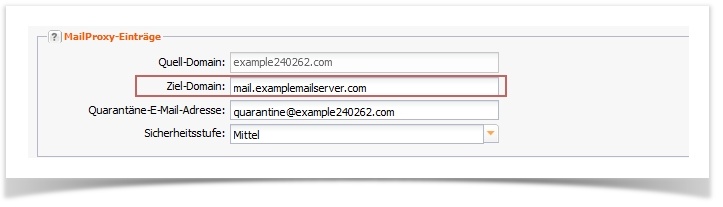
Eine oder mehrere Domains, für die der MailProxy eingerichtet werden soll. Die Einträge mit **Enter** trennen. Es können auch vorhandene Domain-Listen geladen werden.
##### Ziel-Domain
Mailserver, auf den der MailProxy die E-Mails nach der Prüfung weiterleiten soll.
## MailProxy konfigurieren
### MailProxy konfigurieren in der AutoDNS Plattform
- PORTFOLIO
- Domains
- Tab Services
- MailProxy muss aktiviert sein.
#### Weiterleitungsziel (Mail- bzw. SMTP-Server)
Mailserver, auf den der MailProxy die E-Mails nach der Prüfung weiterleiten soll.
Der MX-Record des aktuellen Mailservers muss aus der Zone entfernt werden
##### Quarantäne-E-Mail
Die E-Mail-Adresse, an die der tägliche Bericht über die E-Mails in Quarantäne gesendet werden sollen.
##### Greylisting aktivieren
Bei aktiviertem Greylisting wird die erste E-Mail eines unbekannten Absenders zunächst abgewiesen. Mails dieses Absenders werden erst bei einem weiteren zeitverzögerten Zustellversuch angenommen.
Das Greylisting kann die Zustellung der E-Mails erzögern.
#### Schutzeinstellungen
##### Protection Level
Die Sicherheitsstufen für den MailProxy können in drei Varianten eingestellt werden:
- **Hoch**: Infizierte E-Mails werden in den Quarantäne-Ordner verschoben. Spam-Mails erhalten zusätzlich den Vermerk „+++SPAM“ im Betreff.
- **Mittel**: Infizierte E-Mails werden gepackt, als Anhang an eine weitere E-Mail gehängt und an die Zieladresse zugestellt. Auch hier wird der Betreff von Spam-E-Mails auf „+++SPAM“ geändert.
- **Niedrig**: Infizierte E-Mails werden ebenfalls gepackt, als Anhang an eine weitere E-Mail gehängt und an die Zieladresse zugestellt.
In allen drei Sicherheitsstufen werden gesperrte Dateien gepackt, als Anhang an eine weitere E-Mail gehängt und an die Zieladresse durchgelassen.
Über „Informationen anzeigen“ können Einstellungen und Werte eingesehen werden.
Beispiel für Protection-Level Mittel:
Kill Score: 999
Spam-Filter: Akzeptieren
Spam Score: 6.5
Header kennzeichnen: -999
Betreff anpassen: Ja
'Quarantine Digest Interval: 1440
Virenschutz: Akzeptieren
E-Mail-Headers: Deaktiviert
FileType-Filter: Akzeptieren
Bei Auswahl von **Benutzerdefiniert** lassen sich alle Werte individuell festlegen. Details dazu finden sich in der ?-Hilfe der Oberfläche.
##### Virenschutz
Beim Erkennen eines Virus in einer E-Mail wird diese als Anhang an eine weitere E-Mail gehängt und an die ursprüngliche Zieladresse weitergeleitet. Im Nachrichtentext wird durch eine Warnung auf den Virus hingewiesen, beispielsweise:
„WARNING: contains virus Trojan.ArcBomb-1 Trojan.ArcBomb-1“.
Die möglichen Einstellungen für den Virenschutz sind:
- **Quarantäne**: Herausgefilterte E-Mails werden in einen Quarantäne-Ordner verschoben. Der Administrator erhält täglich eine E-Mail mit einem Überblick über die blockierten Nachrichten. Über einen Link kann der Quarantäne-Ordner aufgerufen und die Mails individuell bearbeitet werden.
- **Löschen**: Herausgefilterte E-Mails werden sofort gelöscht.
- **Markieren**: Die E-Mails werden trotz Erkennung angenommen.
- **Deaktiviert**: Der Virenschutz ist ausgeschaltet.
##### Dateityp-Filter
Der Dateityp-Filter schützt vor bekannten riskanten Dateitypen, die häufig Viren enthalten (z. B. .scr, .jpg.exe).
Beispiele gesperrter Dateien:
- **Doppelte Dateiendungen**: exe|vbs|pif|scr|bat|cmd|com|cpl|dll
- **MIME Types**: application/x-msdownload, application/x-msdos-program, application/hta, message/partial, message/external-body
- **Einfache Dateierweiterungen**: ade|adp|app|bas|bat|chm|cmd|com|cpl|crt|exe|fxp|hlp|hta|inf|ins|isp|js|jse|lnk|mda|mdb|mde|mdw|mdt|mdz|msc|msi|msp|mst|ops|pcd|pif|prg|reg|scr|sct|shb|shs|vb|vbe|vbs|wsc|wsf|wsh
- **Typen**: exe-ms, exe, lha, cab, dll
##### Spam-Filter
Der Spam-Filter bietet drei Optionen:
- **Löschen**: Herausgefilterte Spam-E-Mails werden nicht zugestellt.
- **Markieren**: Spam-E-Mails werden angenommen, aber markiert.
- **Deaktiviert**: Der Schutz ist ausgeschaltet.
Zusätzlich kann eine Option aktiviert werden, die den **Betreff** von Spam-Mails automatisch kennzeichnet.
#### E-Mail-Filter
##### Whitelist
Die E-Mail-Adressen, deren Mails nie als Spam markiert werden sollen. Catchall (@example.com) ist erlaubt.
##### Blacklist
Die E-Mail-Adressen, deren Mails immer als Spam markiert werden sollen. Catchall (@example.com) ist erlaubt.
##### Exclusion List
E-Mail-Adressen, die nicht auf Spam geprüft werden sollen.
Bestimmte administrative Adresse dürfen von Spam-Filtern nicht überprüft werden. Ein Beispiel dafür sind die "Hostmaster"-Adressen, z. B. hostmaster@example.com.
Die Quarantäne-E-Mail-Adresse dürfe hier nicht eingegeben werden.
**BackupMX und MailProxy für externe Domains**
Die Services BackupMX und MailProxy sind Standalone-Produkte. Domain, E-Mail-Server und DNS-Eintrag können außerhalb unserer Verwaltung liegen, um die Services zu nutzen.
### MailProxy konfigurieren im AutoDNS X3
Im Bereich **MailProxy-Verwaltung** kann der neue Eintrag angelegt und eingerichtet werden.
- Zonen & Weiterleitungen
- MailProxy-Verwaltung
- \+ Neu
#### MailProxy-Einträge
##### Quell-Domain
Eine oder mehrere Domains, für die der MailProxy eingerichtet werden soll. Die Einträge mit **Enter** trennen. Es können auch vorhandene Domain-Listen geladen werden.
##### Ziel-Domain
Mailserver, auf den der MailProxy die E-Mails nach der Prüfung weiterleiten soll.
 ##### Quarantäne-E-Mail
Die E-Mail-Adresse an, an die der tägliche Bericht über die E-Mails in Quarantäne gesendet werden sollen.
##### Sicherheitsstufe
Diese Stufen können eingestellt werden:
- **Hoch**:
\- Infizierte E-Mails werden in den Quarantäne-Ordner verschoben.
\- Der Betreff von Spam-E-Mails wird geändert. Es wird "+++SPAM" hinzugefügt.
- **Mittel**:
\- Infizierte E-Mails werden gepackt, als Anhang an eine weitere E-Mail gehängt und zur Zieladresse durchgelassen.
\- Der Betreff von Spam-E-Mails wird geändert. Es wird "+++SPAM" hinzugefügt.
- **Niedrig**:
\- Infizierte E-Mails werden gepackt, als Anhang an eine weitere E-Mail gehängt und zur Zieladresse durchgelassen.
Gesperrte Dateien werden in allen drei Sicherheitsstufen gepackt, als Anhang an eine weitere E-Mail gehängt und zur Zieladresse durchgelassen.
Bei der Auswahl **Benutzerdefiniert** können die Werte individuell festgelegt werden.
#### Sicherheits-Einstellungen
Achtung: E-Mails, die aufgrund der Einstellungen für den Virenschutz und den Spamfilter gelöscht werden, lassen sich nicht wiederherstellen.
##### Greylisting aktivieren
Bei aktiviertem Greylisting wird die erste E-Mail eines unbekannten Absenders zunächst abgewiesen. Mails dieses Absenders werden erst bei einem weiteren zeitverzögerten Zustellversuch angenommen. Durch das Greylisting kann die Zustellung der E-Mails sich verzögern.
##### Virenschutz
Beim Erkennen eines Virus in einer E-Mail wird die infizierte E-Mail als Anhang an eine E-Mail gehängt und an die ursprüngliche Zieladresse gesendet. Im Text dieser E-Mail wird durch eine Warnung auf den Virus hingewiesen.
Beispiel: „WARNING: contains virus Trojan.ArcBomb-1 Trojan.ArcBomb-1“
Einstellungen für den Virenschutz:
- **Quarantäne**: die herausgefilterten E-Mails werden in einen Quarantäne-Ordner verschoben. Täglich wird eine E-Mail an die angegebene E-Mail-Adresse des Administrators gesendet. Sie enthält eine Übersicht aller E-Mails im Quarantäne-Ordner. Über einen Link in der E-Mail lässt sich der Quarantäne-Ordner aufrufen und mit den Mails nach Wunsch verfahren.
- **Löschen**: die E-Mails werden gelöscht.
- **Markieren**: die E-Mails werden angenommen, obwohl sie herausgefiltert wurden.
- **Deaktiviert**: Virenschutz deaktivieren.
##### Dateityp-Filter
Einstellung für den Schutz vor gesperrten Datei-Typen. Gesperrte Dateien sind Dateitypen, die bekannt dafür sind, häufig Viren zu enthalten, zum Beispiel .scr oder .jpg.exe.
Diese Dateitypen sind hinterlegt:
- **Doppelte Dateiendungen**: exe|vbs|pif|scr|bat|cmd|com|cpl|dll
- **MIME Types**: application/x-msdownload, application/x-msdos-program, application/hta, message/partial, message/external-body
- **Einfache Dateierweiterungen**: ade|adp|app|bas|bat|chm|cmd|com|cpl|crt|exe|fxp|hlp|hta|inf|ins|isp|js|jse|lnk|mda|mdb|mde|mdw|mdt|mdz|msc|msi|msp|mst|ops|pcd|pif|prg|reg|scr|sct|shb|shs|vb|vbe|vbs|wsc|wsf|wsh
- **Typen**: exe-ms, exe, lha, cab, dll
##### Spam-Filter
Einstellung für den Spam-Filter:
- **Löschen**: die herausgefilterten E-Mails werden nicht angenommen.
- **Markieren**: die E-Mails werden angenommen, obwohl sie herausgefiltert wurden.
- **Deaktiviert**: Schutz deaktivieren.
##### Betreff ändern
Bei aktiver Checkbox erhält der E-Mail-Betreff eine Kennzeichnung als Spam.
##### Header-Tag-Score
Eine Punktzahl eingeben. Erreicht eine eingehende E-Mail diesen Wert, wird die E-Mail im Header als Spam gekennzeichnet (Header X-Spam-Status und X-Spam-Level). Empfehlung: Wert zwischen -999 und 1.
##### Spam-Score
Eine Punktzahl eingeben, ab der eine E-Mail als Spam klassifiziert werden soll. Bei E-Mails, die diese Punktzahl erreichen, wird der Header X-Spam-Flag eingefügt. Empfehlung: Wert zwischen 4.5 und 8. Umso niedriger der Wert, umso mehr Mails werden als Spam markiert.
##### Kill-Score
Eine Punktzahl eingeben, ab der für E-Mails die Aktion bei Spam-Filter durchgeführt werden soll und diese, falls konfiguriert, in Quarantäne gelegt werden sollen. Der Wert des Kill-Scores muss höher als der des Spam-Scores sein.
#### E-Mail-Filter
##### Whitelist
Die Whitelist enthält E-Mail-Adressen, deren Nachrichten niemals als Spam markiert werden sollen. Auch Catchall-Adressen (z. B. @example.com) sind erlaubt.
##### Blacklist
Die Blacklist umfasst E-Mail-Adressen, deren Nachrichten immer als Spam markiert werden sollen. Auch hier ist die Verwendung von Catchall-Adressen (z. B. @example.com) möglich.
##### Exclusion List
In der Exclusion List werden E-Mail-Adressen eingetragen, die nicht auf Spam geprüft werden sollen. Bestimmte administrative Adressen dürfen von Spam-Filtern nicht überprüft werden. Ein Beispiel hierfür sind „Hostmaster“-Adressen, etwa hostmaster@example.com
## MailProxy-Server in die Zonendatei eintragen
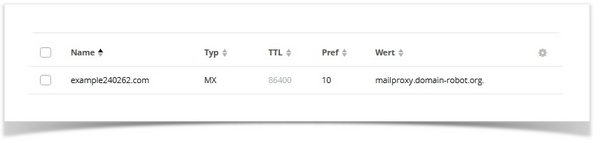
Damit E-Mails, die an den Mailserver der Domain adressiert sind, auf den MailProxy geleitet werden, muss ein MX-Eintrag für den MailProxy in die Zonendatei eingetragen werden.
Damit die Mails nach der Verarbeitung im MailProxy an den eigentlichen Mailserver weitergeleitet werden können, muss der MX-Eintrag des eigentlichen Mailservers in der Zone entfernt werden.
### AutoDNS Plattform
#### Eingabe in die Maske:
- PORTFOLIO
- Tab DNS Zonen
- Zone doppelklicken.
- Tab Resource Records
- More-Menü
- Neuer E-Mail-Record (MX) anlegen.
##### Quarantäne-E-Mail
Die E-Mail-Adresse an, an die der tägliche Bericht über die E-Mails in Quarantäne gesendet werden sollen.
##### Sicherheitsstufe
Diese Stufen können eingestellt werden:
- **Hoch**:
\- Infizierte E-Mails werden in den Quarantäne-Ordner verschoben.
\- Der Betreff von Spam-E-Mails wird geändert. Es wird "+++SPAM" hinzugefügt.
- **Mittel**:
\- Infizierte E-Mails werden gepackt, als Anhang an eine weitere E-Mail gehängt und zur Zieladresse durchgelassen.
\- Der Betreff von Spam-E-Mails wird geändert. Es wird "+++SPAM" hinzugefügt.
- **Niedrig**:
\- Infizierte E-Mails werden gepackt, als Anhang an eine weitere E-Mail gehängt und zur Zieladresse durchgelassen.
Gesperrte Dateien werden in allen drei Sicherheitsstufen gepackt, als Anhang an eine weitere E-Mail gehängt und zur Zieladresse durchgelassen.
Bei der Auswahl **Benutzerdefiniert** können die Werte individuell festgelegt werden.
#### Sicherheits-Einstellungen
Achtung: E-Mails, die aufgrund der Einstellungen für den Virenschutz und den Spamfilter gelöscht werden, lassen sich nicht wiederherstellen.
##### Greylisting aktivieren
Bei aktiviertem Greylisting wird die erste E-Mail eines unbekannten Absenders zunächst abgewiesen. Mails dieses Absenders werden erst bei einem weiteren zeitverzögerten Zustellversuch angenommen. Durch das Greylisting kann die Zustellung der E-Mails sich verzögern.
##### Virenschutz
Beim Erkennen eines Virus in einer E-Mail wird die infizierte E-Mail als Anhang an eine E-Mail gehängt und an die ursprüngliche Zieladresse gesendet. Im Text dieser E-Mail wird durch eine Warnung auf den Virus hingewiesen.
Beispiel: „WARNING: contains virus Trojan.ArcBomb-1 Trojan.ArcBomb-1“
Einstellungen für den Virenschutz:
- **Quarantäne**: die herausgefilterten E-Mails werden in einen Quarantäne-Ordner verschoben. Täglich wird eine E-Mail an die angegebene E-Mail-Adresse des Administrators gesendet. Sie enthält eine Übersicht aller E-Mails im Quarantäne-Ordner. Über einen Link in der E-Mail lässt sich der Quarantäne-Ordner aufrufen und mit den Mails nach Wunsch verfahren.
- **Löschen**: die E-Mails werden gelöscht.
- **Markieren**: die E-Mails werden angenommen, obwohl sie herausgefiltert wurden.
- **Deaktiviert**: Virenschutz deaktivieren.
##### Dateityp-Filter
Einstellung für den Schutz vor gesperrten Datei-Typen. Gesperrte Dateien sind Dateitypen, die bekannt dafür sind, häufig Viren zu enthalten, zum Beispiel .scr oder .jpg.exe.
Diese Dateitypen sind hinterlegt:
- **Doppelte Dateiendungen**: exe|vbs|pif|scr|bat|cmd|com|cpl|dll
- **MIME Types**: application/x-msdownload, application/x-msdos-program, application/hta, message/partial, message/external-body
- **Einfache Dateierweiterungen**: ade|adp|app|bas|bat|chm|cmd|com|cpl|crt|exe|fxp|hlp|hta|inf|ins|isp|js|jse|lnk|mda|mdb|mde|mdw|mdt|mdz|msc|msi|msp|mst|ops|pcd|pif|prg|reg|scr|sct|shb|shs|vb|vbe|vbs|wsc|wsf|wsh
- **Typen**: exe-ms, exe, lha, cab, dll
##### Spam-Filter
Einstellung für den Spam-Filter:
- **Löschen**: die herausgefilterten E-Mails werden nicht angenommen.
- **Markieren**: die E-Mails werden angenommen, obwohl sie herausgefiltert wurden.
- **Deaktiviert**: Schutz deaktivieren.
##### Betreff ändern
Bei aktiver Checkbox erhält der E-Mail-Betreff eine Kennzeichnung als Spam.
##### Header-Tag-Score
Eine Punktzahl eingeben. Erreicht eine eingehende E-Mail diesen Wert, wird die E-Mail im Header als Spam gekennzeichnet (Header X-Spam-Status und X-Spam-Level). Empfehlung: Wert zwischen -999 und 1.
##### Spam-Score
Eine Punktzahl eingeben, ab der eine E-Mail als Spam klassifiziert werden soll. Bei E-Mails, die diese Punktzahl erreichen, wird der Header X-Spam-Flag eingefügt. Empfehlung: Wert zwischen 4.5 und 8. Umso niedriger der Wert, umso mehr Mails werden als Spam markiert.
##### Kill-Score
Eine Punktzahl eingeben, ab der für E-Mails die Aktion bei Spam-Filter durchgeführt werden soll und diese, falls konfiguriert, in Quarantäne gelegt werden sollen. Der Wert des Kill-Scores muss höher als der des Spam-Scores sein.
#### E-Mail-Filter
##### Whitelist
Die Whitelist enthält E-Mail-Adressen, deren Nachrichten niemals als Spam markiert werden sollen. Auch Catchall-Adressen (z. B. @example.com) sind erlaubt.
##### Blacklist
Die Blacklist umfasst E-Mail-Adressen, deren Nachrichten immer als Spam markiert werden sollen. Auch hier ist die Verwendung von Catchall-Adressen (z. B. @example.com) möglich.
##### Exclusion List
In der Exclusion List werden E-Mail-Adressen eingetragen, die nicht auf Spam geprüft werden sollen. Bestimmte administrative Adressen dürfen von Spam-Filtern nicht überprüft werden. Ein Beispiel hierfür sind „Hostmaster“-Adressen, etwa hostmaster@example.com
## MailProxy-Server in die Zonendatei eintragen
Damit E-Mails, die an den Mailserver der Domain adressiert sind, auf den MailProxy geleitet werden, muss ein MX-Eintrag für den MailProxy in die Zonendatei eingetragen werden.
Damit die Mails nach der Verarbeitung im MailProxy an den eigentlichen Mailserver weitergeleitet werden können, muss der MX-Eintrag des eigentlichen Mailservers in der Zone entfernt werden.
### AutoDNS Plattform
#### Eingabe in die Maske:
- PORTFOLIO
- Tab DNS Zonen
- Zone doppelklicken.
- Tab Resource Records
- More-Menü
- Neuer E-Mail-Record (MX) anlegen.
 #### Eingabe als freier Texteintrag:
- PORTFOLIO
- Tab DNS Zonen
- Zone doppelklicken.
- Tab Resource Records
- More-Menü
- Freie Texteinträge
_Beispiel:_
_example.com IN MX 10 mailproxy.domain-robot.org._
Am Ende des Hostnamens muss ein Punkt stehen.
Möchte man den Hostnamen des MailProxy in der Zonendatei durch einen eigenen ersetzen, müssen dafür ein MX-Record und ein A-Record gesetzt werden.
_Beispiele:_
_X-Record: example.com IN MX 10 mail.example.com._
_A-Record: mail.example.com IN A 62.116.162.145_
Optional:
CNAME-Record: mail.example.com IN CNAME mailproxy.domain-robot.org
### AutoDNS X3
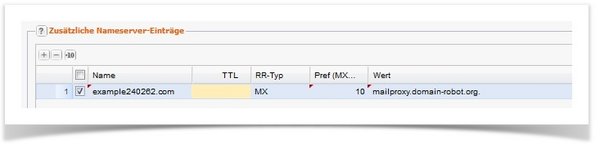
#### Eingabe über die Maske
- Zonen & Weiterleitungen
- Zonen anlegen.
- Tab Zusätzliche Nameserver-Einträge
- \+ Klicken für neuen Eintrag.
#### Eingabe als freier Texteintrag:
- PORTFOLIO
- Tab DNS Zonen
- Zone doppelklicken.
- Tab Resource Records
- More-Menü
- Freie Texteinträge
_Beispiel:_
_example.com IN MX 10 mailproxy.domain-robot.org._
Am Ende des Hostnamens muss ein Punkt stehen.
Möchte man den Hostnamen des MailProxy in der Zonendatei durch einen eigenen ersetzen, müssen dafür ein MX-Record und ein A-Record gesetzt werden.
_Beispiele:_
_X-Record: example.com IN MX 10 mail.example.com._
_A-Record: mail.example.com IN A 62.116.162.145_
Optional:
CNAME-Record: mail.example.com IN CNAME mailproxy.domain-robot.org
### AutoDNS X3
#### Eingabe über die Maske
- Zonen & Weiterleitungen
- Zonen anlegen.
- Tab Zusätzliche Nameserver-Einträge
- \+ Klicken für neuen Eintrag.
 #### Eingabe als freier Texteintrag:
- Zonen & Weiterleitungen
- Zonen anlegen
- Tab Erweitert
- Freie Texteinträge
_Beispiel_
_example.com IN MX 10 mailproxy.domain-robot.org._
Am Ende des Hostnamens muss ein Punkt stehen.
Möchte man den Hostnamen des MailProxy in der Zonendatei durch einen eigenen ersetzen, müssen dafür ein MX-Record und ein A-Record gesetzt werden.
_Beispiele:_
_MX-Record: example.com IN MX 10 mail.example.com._
_A-Record: mail.example.com IN A 62.116.162.145_
Optional:
CNAME-Record:
mail.example.com IN CNAME mailproxy.domain-robot.org
#### Eingabe als freier Texteintrag:
- Zonen & Weiterleitungen
- Zonen anlegen
- Tab Erweitert
- Freie Texteinträge
_Beispiel_
_example.com IN MX 10 mailproxy.domain-robot.org._
Am Ende des Hostnamens muss ein Punkt stehen.
Möchte man den Hostnamen des MailProxy in der Zonendatei durch einen eigenen ersetzen, müssen dafür ein MX-Record und ein A-Record gesetzt werden.
_Beispiele:_
_MX-Record: example.com IN MX 10 mail.example.com._
_A-Record: mail.example.com IN A 62.116.162.145_
Optional:
CNAME-Record:
mail.example.com IN CNAME mailproxy.domain-robot.org