---
title: "AutoDNS Passwort zurücksetzen"
url: "https://help.internetx.com/de/domains/passwort-zuruecksetzen/"
lang: "de"
section: "Domains"
---
# AutoDNS Passwort zurücksetzen
## Automatisches Ablaufen des Passwortes
Seit dem 17.04.2025 verfallen Passwörter unserer Benutzerkonten nach 24 Monaten automatisch. Das bedeutet, dass Passwörter, die seit mehr als zwei Jahren nicht geändert wurden, erneuert werden müssen. Dies betrifft auch alle Unterbenutzer und API-Zugänge.
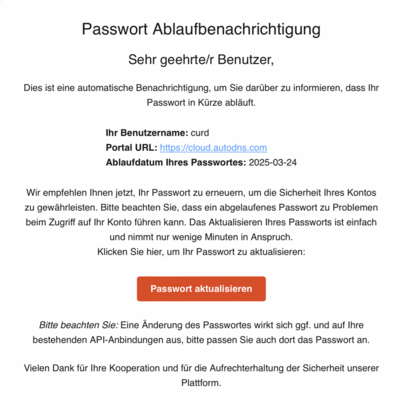
Um sicherzustellen, dass das Passwort vor Ablauf aktualisiert wird, wurde eine Serie von Erinnerungs-E-Mails eingeführt, die 45, 20, 10 und einen Tag vor Ablauf des Passworts zugestellt werden.
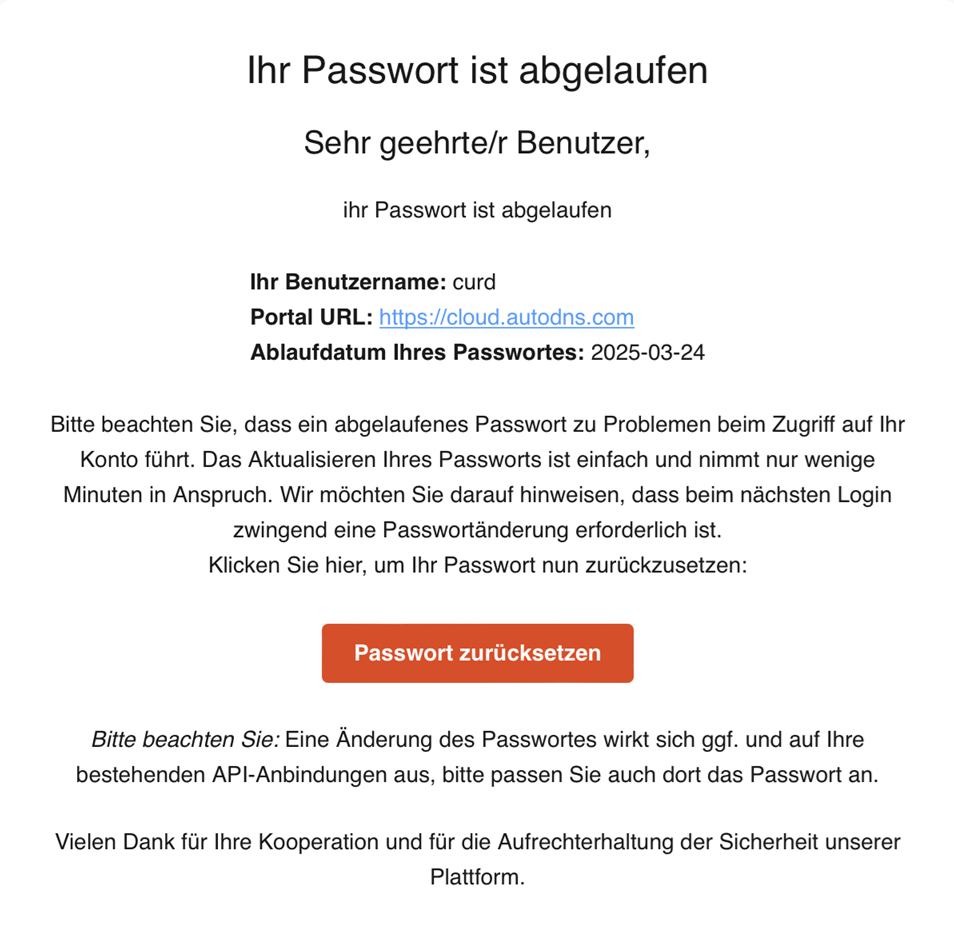
 Sollte das Passwort nicht rechtzeitig erneuert werden, versenden wir zusätzlich eine E-Mail über den Status “abgelaufen” des Passworts.
 ### Benachrichtigung beim Web-Login
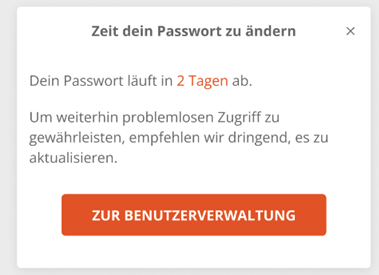
Zusätzlich zu den E-Mail-Benachrichtigungen wird beim Login in das Webinterface ein Hinweis auf das bevorstehende Ablaufen des Passwortes angezeigt.
### Benachrichtigung beim Web-Login
Zusätzlich zu den E-Mail-Benachrichtigungen wird beim Login in das Webinterface ein Hinweis auf das bevorstehende Ablaufen des Passwortes angezeigt.
 #### Passwort-Rücksetzung
Das Passwort kann nach dem Ablaufen einfach über die Funktion "Passwort vergessen" zurückgesetzt werden.
## Prozess - Passwort zurücksetzen
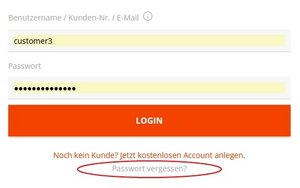
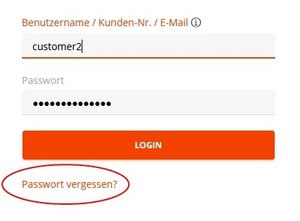
- Den Link **Passwort vergessen?** unterhalb des Login-Bereichs anklicken, um das Zurücksetzen des Passwortes zu starten.
#### Passwort-Rücksetzung
Das Passwort kann nach dem Ablaufen einfach über die Funktion "Passwort vergessen" zurückgesetzt werden.
## Prozess - Passwort zurücksetzen
- Den Link **Passwort vergessen?** unterhalb des Login-Bereichs anklicken, um das Zurücksetzen des Passwortes zu starten.
 AutoDNS
 AutoDNS Platform
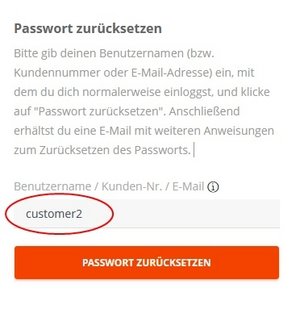
- Den Benutzernamen eingeben und auf **Passwort zurücksetzen** klicken.
AutoDNS Platform
- Den Benutzernamen eingeben und auf **Passwort zurücksetzen** klicken.
 - Es wird aufgefordert, das E-Mail-Postfach zu prüfen.
In der E-Mail mit dem Betreff "Passwort soll geändert werden" den Link **Passwort zurücksetzen** anklicken.
- In der Oberfläche wird nun ein Dialog für die Verifizierung des Benutzers angezeigt.
Zum Verifizieren die Schaltfläche **Benutzer verifizieren** anklicken.
- Es wird aufgefordert, das E-Mail-Postfach zu prüfen.
In der E-Mail mit dem Betreff "Passwort soll geändert werden" den Link **Passwort zurücksetzen** anklicken.
- In der Oberfläche wird nun ein Dialog für die Verifizierung des Benutzers angezeigt.
Zum Verifizieren die Schaltfläche **Benutzer verifizieren** anklicken.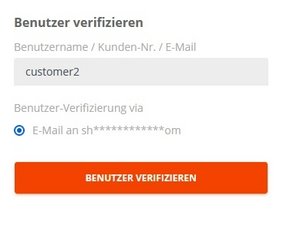 **Hinweis für PersonalAutoDNS und AutoDNSPro Kunden**
Bei Kunden, die PersonalAutoDNS oder AutoDNS Pro nutzen, kann es nach Aufruf des Verifizierungs-Links die Fehlermeldung geben "Üngültiger Token oder URL".
In diesem Fall muss das Zurücksetzen des Passwortes über die Admin-URL von AutoDNS Pro gestartet werden (https://PersonalAutoDNSID.cloud.autodns.com). Statt "PersonalAutoDNSID" muss die eigene PersonalAutoDNSID (Kontextnummer) eingegeben werden. Ist sie nicht bekannt, kann sie per E-Mail an **domains@internetx.com** angefordert werden. Dabei unbedingt den Nutzernamen und die genutzte Login-URL angeben.
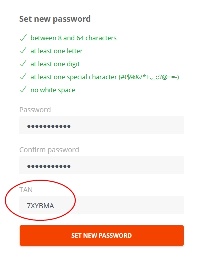
- Das neue Passwort bei **Passwort** und **Passwort bestätigen** eingeben.
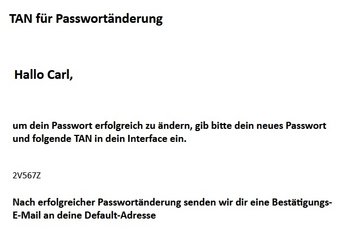
- Bei **TAN** die TAN eingeben, die in einer zweiten E-Mail gesendet wird. Wurde eine alternative E-Mail-Adresse angegeben, wird die zweite Mail an die alternative Adresse geschickt.
**Hinweis für PersonalAutoDNS und AutoDNSPro Kunden**
Bei Kunden, die PersonalAutoDNS oder AutoDNS Pro nutzen, kann es nach Aufruf des Verifizierungs-Links die Fehlermeldung geben "Üngültiger Token oder URL".
In diesem Fall muss das Zurücksetzen des Passwortes über die Admin-URL von AutoDNS Pro gestartet werden (https://PersonalAutoDNSID.cloud.autodns.com). Statt "PersonalAutoDNSID" muss die eigene PersonalAutoDNSID (Kontextnummer) eingegeben werden. Ist sie nicht bekannt, kann sie per E-Mail an **domains@internetx.com** angefordert werden. Dabei unbedingt den Nutzernamen und die genutzte Login-URL angeben.
- Das neue Passwort bei **Passwort** und **Passwort bestätigen** eingeben.
- Bei **TAN** die TAN eingeben, die in einer zweiten E-Mail gesendet wird. Wurde eine alternative E-Mail-Adresse angegeben, wird die zweite Mail an die alternative Adresse geschickt.
 - Das neue Passwort mit Klick auf **Neues Passwort speichern** setzen.
 - Mit dem neuen Passwort einloggen.
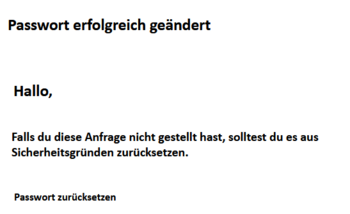
- Es wird eine weitere E-Mail versendet, die darüber informiert, dass das Passwort geändert wurde.
Damit ist das Zurücksetzen des Passwortes abgeschlossen.
- Mit dem neuen Passwort einloggen.
- Es wird eine weitere E-Mail versendet, die darüber informiert, dass das Passwort geändert wurde.
Damit ist das Zurücksetzen des Passwortes abgeschlossen.
 ## Probleme und Lösungen
### Die E-Mail, mit dem Link zum Zurücksetzen des Passwortes kommt nicht an
Im Formular, mit dem das Zurücksetzen des Passwortes gestartet wird, muss unbedingt der Benutzername eingegeben werden. Der Benutzername kann auch die E-Mail-Adresse sein, wenn sie als Benutzername festgelegt wurde. Die Kundennummer kann nicht verwendet werden.
### Kein Link zum Zurücksetzen des Passwortes auf der Login-Seite
Für PersonalAutoDNS oder AutoDNS Pro Kunden mit eigener URL ist die Passwort-Zurücksetzen-Funktion nicht aktiviert, darum fehlt der Passwort-Zurücksetzen-Link auf der Login-Seite. Zum Zurücksetzen des Passwortes ist eine E-Mail an [domains@internetx.com](mailto:domains@internetx.com) zu senden. Darin müssen unbedingt der Benutzername und die Login-URL angegeben werden.
### Fehlermeldung (Ungültiger Token oder URL) nach Anklicken der "Benutzer verifizieren" -Schaltfläche
Bei PersonalAutoDNS oder AutoDNS Pro Kunden kann nach dem Anklicken der **Benutzer verifizieren** \- Schaltfläche eine Fehlermeldung auftreten, die auf einen ungültigen Token oder eine ungültige URL hinweist. In diesem Fall muss das Zurücksetzen des Passwortes über die Admin-URL von AutoDNS Pro gestartet werden ([https://PersonalAutoDNSID.cloud.autodns.com](https://PersonalAutoDNSID.cloud.autodns.com)). Statt "PersonalAutoDNSID" muss die eigene PersonalAutoDNSID (Kontextnummer) eingegeben werden. Ist sie nicht bekannt, kann sie per E-Mail an [domains@internetx.com](mailto:domains@internetx.com) angefordert werden. Dabei unbedingt den Nutzernamen und die genutzte Login-URL angeben.
## Probleme und Lösungen
### Die E-Mail, mit dem Link zum Zurücksetzen des Passwortes kommt nicht an
Im Formular, mit dem das Zurücksetzen des Passwortes gestartet wird, muss unbedingt der Benutzername eingegeben werden. Der Benutzername kann auch die E-Mail-Adresse sein, wenn sie als Benutzername festgelegt wurde. Die Kundennummer kann nicht verwendet werden.
### Kein Link zum Zurücksetzen des Passwortes auf der Login-Seite
Für PersonalAutoDNS oder AutoDNS Pro Kunden mit eigener URL ist die Passwort-Zurücksetzen-Funktion nicht aktiviert, darum fehlt der Passwort-Zurücksetzen-Link auf der Login-Seite. Zum Zurücksetzen des Passwortes ist eine E-Mail an [domains@internetx.com](mailto:domains@internetx.com) zu senden. Darin müssen unbedingt der Benutzername und die Login-URL angegeben werden.
### Fehlermeldung (Ungültiger Token oder URL) nach Anklicken der "Benutzer verifizieren" -Schaltfläche
Bei PersonalAutoDNS oder AutoDNS Pro Kunden kann nach dem Anklicken der **Benutzer verifizieren** \- Schaltfläche eine Fehlermeldung auftreten, die auf einen ungültigen Token oder eine ungültige URL hinweist. In diesem Fall muss das Zurücksetzen des Passwortes über die Admin-URL von AutoDNS Pro gestartet werden ([https://PersonalAutoDNSID.cloud.autodns.com](https://PersonalAutoDNSID.cloud.autodns.com)). Statt "PersonalAutoDNSID" muss die eigene PersonalAutoDNSID (Kontextnummer) eingegeben werden. Ist sie nicht bekannt, kann sie per E-Mail an [domains@internetx.com](mailto:domains@internetx.com) angefordert werden. Dabei unbedingt den Nutzernamen und die genutzte Login-URL angeben.