---
title: "Virtuelle Nameserver (VNS)"
url: "https://help.internetx.com/de/domains/virtuelle-namensserver/"
lang: "de"
section: "Domains"
---
# Virtuelle Nameserver (VNS)
Diese Informationsseite beschreibt die Bereitstellung und Konfiguration von Virtuellen Nameservern. Ein Virtueller Nameserver ermöglicht die Verwendung individueller Hostnames als autoritative Nameserver innerhalb des Domain-Bestands.
Die Dokumentation gliedert sich in folgende technische Schwerpunkte:
- **Bestellung:** Ablauf der Aktivierung der Produkte _Standard_ oder _NodeSecure._
- **Systemseitige Konfigurationsprüfung:** Detailübersicht der Validierung von Domain-Bestand, Zonenstatus und Übereinstimmung der Resource Records.
- **Provisionierung:** Unterscheidung zwischen automatisierter Einrichtung bei intern verwalteten Zonen und manueller Konfiguration bei externen Infrastrukturen.
- **Technische Referenzwerte:** Tabellarische Auflistung der erforderlichen A- und AAAA-Records für die unterschiedlichen Server-Typen.
## Virtuellen Nameserver (VNS) bestellen
- Menü **SERVICES → Produkte & Leistungen**
- Tab **APIs & Services** auswählen.
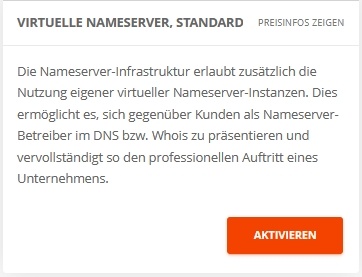
- Das Produkt **Virtueller Nameserver, Standard** oder **Virtueller Nameserver, Nodesecure** aktivieren und bestellen.
Die Bestellung der NodeSecure VNS setzt ein aktiviertes NodeSecure voraus.
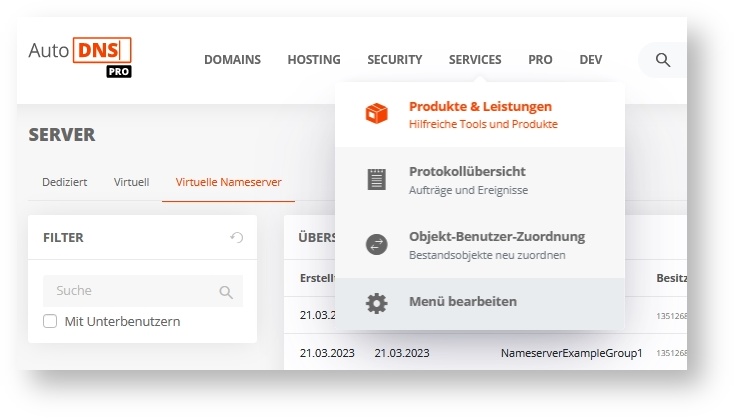 - Produkt aktivieren
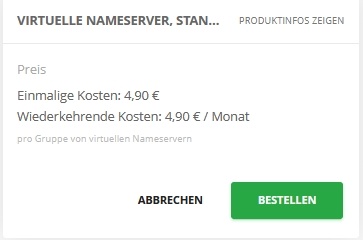
 - Produkt bestellen
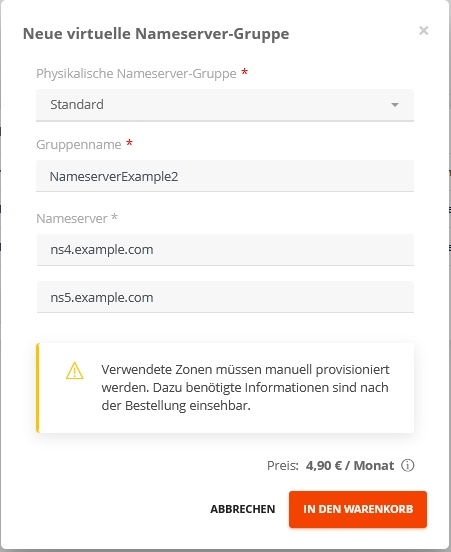
 - Details für den neuen Virtuellen Nameserver eingeben. Auswählen, ob die Virtuellen Nameserver den "Standard" oder "Nodesecure"-Servern zugeordnet sind.
Die Virtuellen Nameserver gehören immer zu eine Nameserver-Gruppe, die hier angelegt werden muss.
- Bestellung des Virtuelle Nameservers in den Warenkorb legen
- Details für den neuen Virtuellen Nameserver eingeben. Auswählen, ob die Virtuellen Nameserver den "Standard" oder "Nodesecure"-Servern zugeordnet sind.
Die Virtuellen Nameserver gehören immer zu eine Nameserver-Gruppe, die hier angelegt werden muss.
- Bestellung des Virtuelle Nameservers in den Warenkorb legen
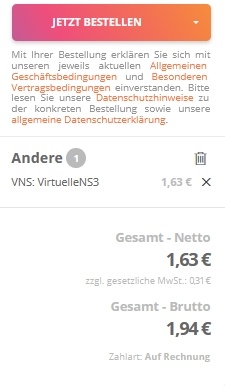
 - Bestellung im Warenkorb prüfen und Virtuelle Nameserver kostenpflichtig bestellen
 ## Prüfung der VNS-Konfiguration
Nach der Bestellung werden die eingegebenen Werte geprüft. Diese Prüfung umfasst keine funktionalen Tests wie z. B. Zonen-Lookups.
Es wird geprüft:
- Existiert die Domain im Bestand?
- Existiert die Zone im Bestand?
- Ist die Zone aktiv und stimmen die Nameserver überein?
- Sind alle benötigten Resource Records eingetragen? Die Resource Records (RRs) werden dabei einzeln aufgelistet und geprüft.
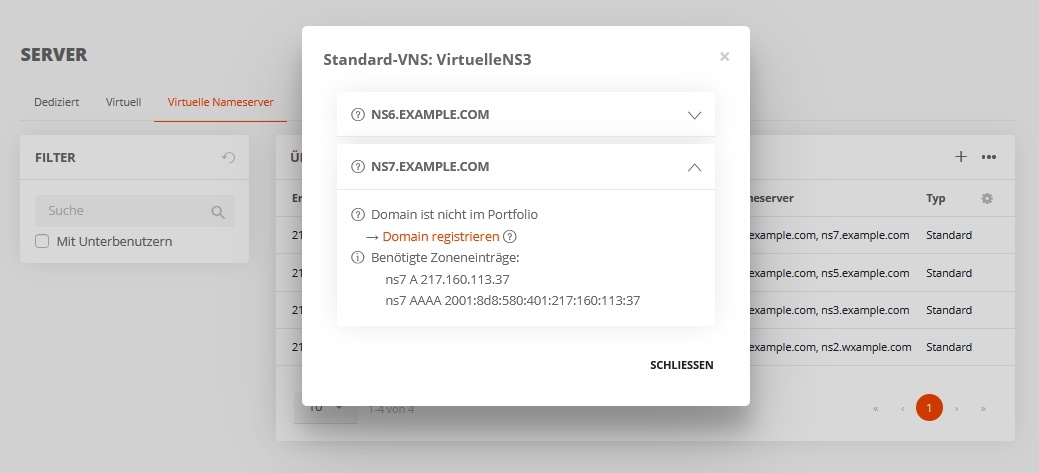
Werden Domain und/oder Zone extern verwaltet, wird bei den ersten beiden Prüfungen der Zustand "unbekannt" ausgegeben. Für alle Prüfschritte werden Aktionen angeboten, z. B. Domain registrieren, Zone anlegen oder provisionieren, die dabei helfen sollen, noch nicht oder falsch konfigurierte Virtuelle Nameserver zum Laufen zu bringen.
## Zonen-Provisionierung
Nach der Bestellung des Virtuellen Nameservers müssen sie verfügbar gemacht, sprich provisioniert werden. Dies ist immer manuell möglich, in bestimmten Fällen wird die Provisionierung aber auch automatisch durchgeführt
### Automatische Zonen-Provisionierung
Für Domains und Zonen, die bei InterNetX liegen, wird die Zonen-Provisionierung automatisch durchgeführt und die erforderlichen Werte automatisch in die Zonen eingetragen.
Für jeden VNS in der Gruppe wird die entsprechende Zone provisioniert, dabei werden jeweils der A-Resource Record und der AAAA-Resource Record gesetzt, die der Subdomain des VNS entsprechen.
Für "ns1.example.com" wird also die Zone example.com um zwei Resource Records mit name="ns1" ergänzt.
Wird dieselbe Domain für mehrere VNS verwendet, so können die entsprechenden Resource Records zusammen in derselben Zone angelegt werden.
### Manuelle Zonen-Provisionierung
Die Provisionierung für Domains und Zonen, die bei InterNetX liegen, kann auch manuell vorgenommen werden. Bei externen Zonen und Domains kann sie nur manuell durchgeführt werden. Die entsprechenden erforderlichen Werte werden direkt nach Bestellung des Virtuellen Nameservers in einem Fenster angezeigt.
#### Übersicht der Resource Records für die manuelle Konfiguration
##### Resource Records für virtuelle Nameserver vom Typ Standard
| Name | Typ | Wert |
| --- | --- | --- |
| ns1 | A | 217.160.80.161 |
| ns1 | AAAA | 001:8d8:fe:53:217:160:80:161 |
| ns2 | A | 217.160.81.161 |
| ns2 | AAAA | 2001:8d8:fe:53:217:160:81:161 |
| ns3 | A | 185.132.35.161 |
| ns3 | AAAA | 2607:f1c0:fe:53:185:132:35:161 |
| ns4 | A | 185.132.34.161 |
| ns4 | AAAA | 2607:f1c0:fe:53:185:132:34:161 |
##### Resource Records für virtuelle Nameserver vom Typ NodeSecure
| Name | Typ | Wert |
| --- | --- | --- |
| ns1 | A | 192.174.68.102 |
| ns1 | AAAA | 2001:67c:1bc:0:0:0:0:102 |
| ns2 | A | 176.97.158.102 |
| ns2 | AAAA | 2001:67c:10b8:0:0:0:0:102 |
Es ist möglich die Basis-Domain des Virtuellen Nameservers selbst auf den entsprechenden Virtuellen Nameserver zu legen, z. B. "example.com" auf VNS "ns4.example.com". Dafür muss die Provisionierung zunächst auf den Standard-Nameserver erfolgen. In einem zweiten Schritt können dann Domain und Zone auf die Virtuellen Nameserver umprovisioniert werden.
## Virtuelle Nameserver anzeigen
- im Tab **Virtuelle Nameserver** das Menü **HOSTING → Server** anklicken, um die Liste aller bereits angelegten Virtuellen Nameserver anzuzeigen.
## Prüfung der VNS-Konfiguration
Nach der Bestellung werden die eingegebenen Werte geprüft. Diese Prüfung umfasst keine funktionalen Tests wie z. B. Zonen-Lookups.
Es wird geprüft:
- Existiert die Domain im Bestand?
- Existiert die Zone im Bestand?
- Ist die Zone aktiv und stimmen die Nameserver überein?
- Sind alle benötigten Resource Records eingetragen? Die Resource Records (RRs) werden dabei einzeln aufgelistet und geprüft.
Werden Domain und/oder Zone extern verwaltet, wird bei den ersten beiden Prüfungen der Zustand "unbekannt" ausgegeben. Für alle Prüfschritte werden Aktionen angeboten, z. B. Domain registrieren, Zone anlegen oder provisionieren, die dabei helfen sollen, noch nicht oder falsch konfigurierte Virtuelle Nameserver zum Laufen zu bringen.
## Zonen-Provisionierung
Nach der Bestellung des Virtuellen Nameservers müssen sie verfügbar gemacht, sprich provisioniert werden. Dies ist immer manuell möglich, in bestimmten Fällen wird die Provisionierung aber auch automatisch durchgeführt
### Automatische Zonen-Provisionierung
Für Domains und Zonen, die bei InterNetX liegen, wird die Zonen-Provisionierung automatisch durchgeführt und die erforderlichen Werte automatisch in die Zonen eingetragen.
Für jeden VNS in der Gruppe wird die entsprechende Zone provisioniert, dabei werden jeweils der A-Resource Record und der AAAA-Resource Record gesetzt, die der Subdomain des VNS entsprechen.
Für "ns1.example.com" wird also die Zone example.com um zwei Resource Records mit name="ns1" ergänzt.
Wird dieselbe Domain für mehrere VNS verwendet, so können die entsprechenden Resource Records zusammen in derselben Zone angelegt werden.
### Manuelle Zonen-Provisionierung
Die Provisionierung für Domains und Zonen, die bei InterNetX liegen, kann auch manuell vorgenommen werden. Bei externen Zonen und Domains kann sie nur manuell durchgeführt werden. Die entsprechenden erforderlichen Werte werden direkt nach Bestellung des Virtuellen Nameservers in einem Fenster angezeigt.
#### Übersicht der Resource Records für die manuelle Konfiguration
##### Resource Records für virtuelle Nameserver vom Typ Standard
| Name | Typ | Wert |
| --- | --- | --- |
| ns1 | A | 217.160.80.161 |
| ns1 | AAAA | 001:8d8:fe:53:217:160:80:161 |
| ns2 | A | 217.160.81.161 |
| ns2 | AAAA | 2001:8d8:fe:53:217:160:81:161 |
| ns3 | A | 185.132.35.161 |
| ns3 | AAAA | 2607:f1c0:fe:53:185:132:35:161 |
| ns4 | A | 185.132.34.161 |
| ns4 | AAAA | 2607:f1c0:fe:53:185:132:34:161 |
##### Resource Records für virtuelle Nameserver vom Typ NodeSecure
| Name | Typ | Wert |
| --- | --- | --- |
| ns1 | A | 192.174.68.102 |
| ns1 | AAAA | 2001:67c:1bc:0:0:0:0:102 |
| ns2 | A | 176.97.158.102 |
| ns2 | AAAA | 2001:67c:10b8:0:0:0:0:102 |
Es ist möglich die Basis-Domain des Virtuellen Nameservers selbst auf den entsprechenden Virtuellen Nameserver zu legen, z. B. "example.com" auf VNS "ns4.example.com". Dafür muss die Provisionierung zunächst auf den Standard-Nameserver erfolgen. In einem zweiten Schritt können dann Domain und Zone auf die Virtuellen Nameserver umprovisioniert werden.
## Virtuelle Nameserver anzeigen
- im Tab **Virtuelle Nameserver** das Menü **HOSTING → Server** anklicken, um die Liste aller bereits angelegten Virtuellen Nameserver anzuzeigen.
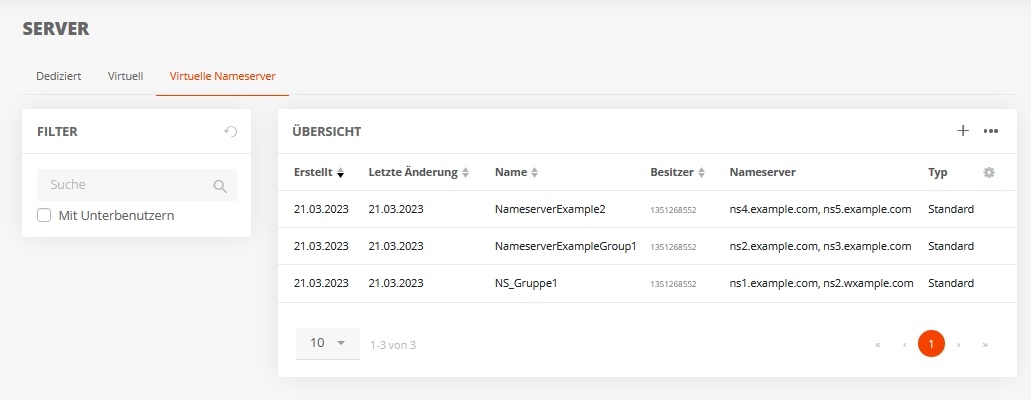 - Mit einem Klick auf eine Nameservergruppe wird ein Fenster mit den zugehörigen Nameservern eingeblendet, deren Details angezeigt werden können.