---
title: "ISAC - Oberfläche"
url: "https://help.internetx.com/de/server/isac-oberflaeche/"
lang: "de"
section: "Server & Cloud"
---
# ISAC - Oberfläche
Für eine erste Übersicht, wie das ISAC-Portal aufgebaut ist und wo weitere Funktionen zu finden sind.
## Menüleiste
###  ### Neu
 Neue Server oder Instanzen anlegen
### Verwaltung
Neue Server oder Instanzen anlegen
### Verwaltung
 - Einstellungen: Ändern der Kontakt- und Rechnungsdaten sowie der Service PIN und Anpassung der ISAC Oberfläche an die eigene Corporate Identity
- Bestellungen: Historie der über ISAC getätigten Bestellungen
- Rechnungen: Übersicht der Server- und Domainrechnungen
- Verlauf: Protokoll der letzten Aktionen
- Zugang:
Verbindung mit dem AutoDNS-Account und die Trennung davon
Aktivierung der 2-Faktor-Authentifizierung
Rücksetzen des ISAC Passwortes
Die Service PIN dient zur telefonischen Verifizierung. Durch Klick auf den Doppelpfeil neu generiert werden. Die neue Service PIN gilt für alle InterNetX-Produkte und Plattformen (AutoDNS, SSL Manager, ISAC).
### Hilfe
- Einstellungen: Ändern der Kontakt- und Rechnungsdaten sowie der Service PIN und Anpassung der ISAC Oberfläche an die eigene Corporate Identity
- Bestellungen: Historie der über ISAC getätigten Bestellungen
- Rechnungen: Übersicht der Server- und Domainrechnungen
- Verlauf: Protokoll der letzten Aktionen
- Zugang:
Verbindung mit dem AutoDNS-Account und die Trennung davon
Aktivierung der 2-Faktor-Authentifizierung
Rücksetzen des ISAC Passwortes
Die Service PIN dient zur telefonischen Verifizierung. Durch Klick auf den Doppelpfeil neu generiert werden. Die neue Service PIN gilt für alle InterNetX-Produkte und Plattformen (AutoDNS, SSL Manager, ISAC).
### Hilfe
 - API-Dokumentation: Link zur ausführlichen ISAC API-Dokumentation [https://doc.isac.de/](https://doc.isac.de/)
- FAQ: Technische und organisatorische Fragen rund um die Server-Produkte
- Support: Eröffnung eines Supportfalls durch unser Server-Support-Team
Status: Ankündigungen von Wartungen analog [https://status.internetx.com/](https://status.internetx.com/)
API Zugangsdaten (APP KEY & DEVELOPER KEY) erhältst du über unseren Support.
### Suchen
- API-Dokumentation: Link zur ausführlichen ISAC API-Dokumentation [https://doc.isac.de/](https://doc.isac.de/)
- FAQ: Technische und organisatorische Fragen rund um die Server-Produkte
- Support: Eröffnung eines Supportfalls durch unser Server-Support-Team
Status: Ankündigungen von Wartungen analog [https://status.internetx.com/](https://status.internetx.com/)
API Zugangsdaten (APP KEY & DEVELOPER KEY) erhältst du über unseren Support.
### Suchen
 Globale Suche im ISAC-Account.
## Navigationsleiste
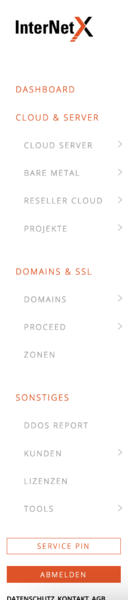
Die Navigationsleiste befindet sich auf der linken Seite des ISAC-Accounts. Zur Übersicht sind die Unterpunkte eingeklappt.
Globale Suche im ISAC-Account.
## Navigationsleiste
Die Navigationsleiste befindet sich auf der linken Seite des ISAC-Accounts. Zur Übersicht sind die Unterpunkte eingeklappt.
 ### Dashboard
Das Dashboard ist die Startseite für den Schnell-Überblick der Cloud-Produkte. Im Aktionenmenü sind u.a. die Zugangsdaten zum jeweiligen Server und ggf. der Link zur Plesk-Administrationsoberfläche zu finden.
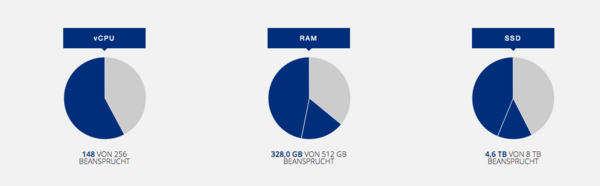
Bei Verwendung der Reseller Cloud sind u.a. die verwendeten und freien Ressourcen auf einen Blick zu sehen.
### Dashboard
Das Dashboard ist die Startseite für den Schnell-Überblick der Cloud-Produkte. Im Aktionenmenü sind u.a. die Zugangsdaten zum jeweiligen Server und ggf. der Link zur Plesk-Administrationsoberfläche zu finden.
Bei Verwendung der Reseller Cloud sind u.a. die verwendeten und freien Ressourcen auf einen Blick zu sehen.
 ### Cloud & Server
Bestellung und Verwaltung der Standardprodukte Cloud Server, Bare Metal Server und Reseller Cloud direkt unter den jeweiligen Unterpunkten.
Individuelle Server können über den Vertrieb beauftragt werden: [vertrieb@internetx.com](mailto:vertrieb@internetx.com).
Unter PROJEKTE findest du zusätzlich:
- MEINE SERVER: all deine Server (auch individuelle Projekte) mit Zugangdaten und der internen Kennnummer, wie sie auf der Abrechnung auftauchen
- STATISTIK: Traffic (eingehend + ausgehend) pro IP-Adresse in der tagesgenauen Statistik
- HOUSING: Stromverbrauch für gebuchte Racks in der tagesgenauen Statistik
### Domains & SSL
#### Domains
Bestelle direkt Domains über "neuer Eintrag" und verwalte bestehende Domains, die übersichtlich mit Nameserver und Ablaufdatum angezeigt werden.
Im Aktionenmenü kann direkt für die ausgewählte Domain
- die Whois-Daten einsehen
- die Zone bearbeiten
#### PROCEED
Bestellung und Verwaltung des SSL-Offloading-Dienstes
Weitere Details findest du in den [FAQs](/de/server/faq-proceed/).
##### Neuer Eintrag
Mit wenigen Klicks wird das SSL-Zertifikat zu deiner Domain hinzugebucht, implementiert und automatisch verlängert (Renew). Mit den Zusatzmodulen erhöhst du Performance und Sicherheit.
Zur Vereinfachung der Verwaltung kannst du mehrere Domains und Subdomains auf einmal eintragen. Über das Dropdown-Menü siehst du die Domains, die über InterNetX bzw. den verknüpften ISAC-Account verwaltet werden.
Mit den Vorlagen sind bereits nützliche Voreinstellungen ausgewählt.
##### Meine Einträge
Übersicht der aktiven und inaktiven PROCEED-Einträge mit Gültigkeit und aktivierten Modulen:
Im Aktionenmenü stehen pro Domain folgende Optionen zur Verfügung:
- Details: Weiterleitungen auf andere URL und auf http, sowie erkannte Applikationen
- Eintrag bearbeiten: Aktivieren von zusätzlichen Modulen und Änderungen
- Cache leeren: Manueller Refresh des Caches
- Zertifikatsdateien anzeigen: CSR Key des SSL-Zertifikats anzeigen (nach Freischaltung über Support-Team; Alternativ auch im SSL-Manager einsehbar)
- Deaktivieren: Wenn die Domain nicht mehr über PROCEED genutzt werden soll. Wir freuen uns über ein Feedback, um das Produkt ggf. dahingehend weiterentwicklen können.
Falls eine Domain gelöscht oder umgezogen wird, muss PROCEED separat deaktiviert werden.
##### Statistik
Übersichtliche Darstellung der Aufträge für die Domains, für die PROCEED aktiv ist.
Die Statistik ist ideal zur Auswertung von Kampagnen, für Erfolgskontrolle und Fehleranalysen.
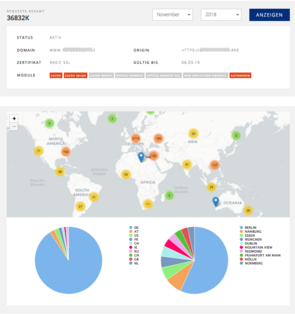
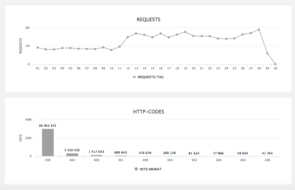
Im Aktionenmenü ist für die ausgewählte Domain eine grafische Darstellung zu finden der Aufträge:
- In der Monatszusammenfassung in der Geo-Verteilung als interaktive Map und Diagramm
- Nach http-codes
- Tagesgenau
### Cloud & Server
Bestellung und Verwaltung der Standardprodukte Cloud Server, Bare Metal Server und Reseller Cloud direkt unter den jeweiligen Unterpunkten.
Individuelle Server können über den Vertrieb beauftragt werden: [vertrieb@internetx.com](mailto:vertrieb@internetx.com).
Unter PROJEKTE findest du zusätzlich:
- MEINE SERVER: all deine Server (auch individuelle Projekte) mit Zugangdaten und der internen Kennnummer, wie sie auf der Abrechnung auftauchen
- STATISTIK: Traffic (eingehend + ausgehend) pro IP-Adresse in der tagesgenauen Statistik
- HOUSING: Stromverbrauch für gebuchte Racks in der tagesgenauen Statistik
### Domains & SSL
#### Domains
Bestelle direkt Domains über "neuer Eintrag" und verwalte bestehende Domains, die übersichtlich mit Nameserver und Ablaufdatum angezeigt werden.
Im Aktionenmenü kann direkt für die ausgewählte Domain
- die Whois-Daten einsehen
- die Zone bearbeiten
#### PROCEED
Bestellung und Verwaltung des SSL-Offloading-Dienstes
Weitere Details findest du in den [FAQs](/de/server/faq-proceed/).
##### Neuer Eintrag
Mit wenigen Klicks wird das SSL-Zertifikat zu deiner Domain hinzugebucht, implementiert und automatisch verlängert (Renew). Mit den Zusatzmodulen erhöhst du Performance und Sicherheit.
Zur Vereinfachung der Verwaltung kannst du mehrere Domains und Subdomains auf einmal eintragen. Über das Dropdown-Menü siehst du die Domains, die über InterNetX bzw. den verknüpften ISAC-Account verwaltet werden.
Mit den Vorlagen sind bereits nützliche Voreinstellungen ausgewählt.
##### Meine Einträge
Übersicht der aktiven und inaktiven PROCEED-Einträge mit Gültigkeit und aktivierten Modulen:
Im Aktionenmenü stehen pro Domain folgende Optionen zur Verfügung:
- Details: Weiterleitungen auf andere URL und auf http, sowie erkannte Applikationen
- Eintrag bearbeiten: Aktivieren von zusätzlichen Modulen und Änderungen
- Cache leeren: Manueller Refresh des Caches
- Zertifikatsdateien anzeigen: CSR Key des SSL-Zertifikats anzeigen (nach Freischaltung über Support-Team; Alternativ auch im SSL-Manager einsehbar)
- Deaktivieren: Wenn die Domain nicht mehr über PROCEED genutzt werden soll. Wir freuen uns über ein Feedback, um das Produkt ggf. dahingehend weiterentwicklen können.
Falls eine Domain gelöscht oder umgezogen wird, muss PROCEED separat deaktiviert werden.
##### Statistik
Übersichtliche Darstellung der Aufträge für die Domains, für die PROCEED aktiv ist.
Die Statistik ist ideal zur Auswertung von Kampagnen, für Erfolgskontrolle und Fehleranalysen.
Im Aktionenmenü ist für die ausgewählte Domain eine grafische Darstellung zu finden der Aufträge:
- In der Monatszusammenfassung in der Geo-Verteilung als interaktive Map und Diagramm
- Nach http-codes
- Tagesgenau
 ### Zonen
Eine Übersicht deiner Zonen mit Nameserver und über den Aktivitätsstatus von DomainSafe
Im Aktionenmenü kannst du direkt für die ausgewählte Zone
- PROCEED aktivieren
- Die Zonendaten bearbeiten, z.B. die TTL und MX-Einträge ändern
### Sonstiges
#### DDoS Report
Statistik der DDoS-Ereignisse nach Traffic und Paketen pro Sekunde der letzen 30 Tage bzw. letzten Woche
#### Kunden
Zugänge für Kunden, um deren Server bzw. Instanzen einzusehen
#### Lizenzen
Übersicht der Plesk- und LiveConfig- Lizenzen. Nicht mehr verwendete Lizenzen können hier im Aktionenmenü gekündigt werden
#### Tools
- DNS & mehr: Schnellabfrage für typische Kommandozeilen-befehle, wie "ping", "whois"
- Firewall: Implementierung von Firewall-Regeln und Einrichtung von Portforwarding
- System Status: Status und Auslastung der Reseller Cloud und Status, über welche Ports die jeweiligen IP-Adressen zu erreichen sind.
## Service PIN
Deine Service PIN erscheint für einige Sekunden durch Klick auf den Button unten in der Navigationsleiste.
Die Service PIN ist bei telefonischen Anfragen erforderlich und sollte regelmäßig geändert werden (v.a. bei Mitarbeiterwechsel). Sie kann im ISAC unter **Einstellungen** neu generiert werden oder auch im AutoDNS oder SSL-Manager.
### Zonen
Eine Übersicht deiner Zonen mit Nameserver und über den Aktivitätsstatus von DomainSafe
Im Aktionenmenü kannst du direkt für die ausgewählte Zone
- PROCEED aktivieren
- Die Zonendaten bearbeiten, z.B. die TTL und MX-Einträge ändern
### Sonstiges
#### DDoS Report
Statistik der DDoS-Ereignisse nach Traffic und Paketen pro Sekunde der letzen 30 Tage bzw. letzten Woche
#### Kunden
Zugänge für Kunden, um deren Server bzw. Instanzen einzusehen
#### Lizenzen
Übersicht der Plesk- und LiveConfig- Lizenzen. Nicht mehr verwendete Lizenzen können hier im Aktionenmenü gekündigt werden
#### Tools
- DNS & mehr: Schnellabfrage für typische Kommandozeilen-befehle, wie "ping", "whois"
- Firewall: Implementierung von Firewall-Regeln und Einrichtung von Portforwarding
- System Status: Status und Auslastung der Reseller Cloud und Status, über welche Ports die jeweiligen IP-Adressen zu erreichen sind.
## Service PIN
Deine Service PIN erscheint für einige Sekunden durch Klick auf den Button unten in der Navigationsleiste.
Die Service PIN ist bei telefonischen Anfragen erforderlich und sollte regelmäßig geändert werden (v.a. bei Mitarbeiterwechsel). Sie kann im ISAC unter **Einstellungen** neu generiert werden oder auch im AutoDNS oder SSL-Manager.