---
title: "Zertifikate vom SSL Manager in AutoDNS importieren"
url: "https://help.internetx.com/de/tls-ssl-smime/zertifikate-vom-ssl-manager-in-autodns-importieren/"
lang: "de"
section: "TLS/SSL & S/MIME"
---
# Zertifikate vom SSL Manager in AutoDNS importieren
Zertifikate, die im SSL Manager (Kontext 9) verwaltet werden, können einfach und schnell ins AutoDNS importiert werden. Dabei werden sowohl die Zertifikate als auch die TLS/SSL-Kontakte importiert. Der Importvorgang kann beliebig oft wiederholt werden, unabhängig davon, ob bereits Zertifikate importiert wurden.
## Vorgehensweise beim Import
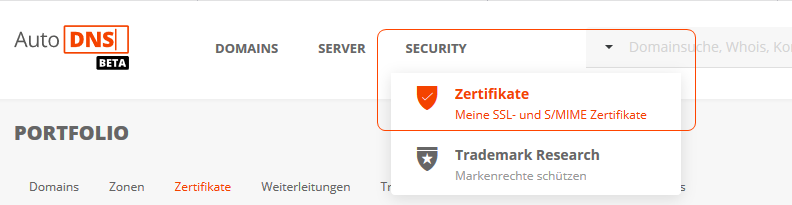
- In der AutoDNS-Oberfläche einloggen und in den Bereich SECURITY / Zertifikate wechseln.
 - Das Fenster **Zertifikate importieren** aufrufen.
Dazu im More-Menü auf **Zertifikate importieren** klicken oder auf den Link **Zertifikate importieren** am unteren Ende der Übersicht. Letztere Möglichkeit geht nur, wenn noch keine Zertifikate im AutoDNS verwaltet werden.
- Das Fenster **Zertifikate importieren** aufrufen.
Dazu im More-Menü auf **Zertifikate importieren** klicken oder auf den Link **Zertifikate importieren** am unteren Ende der Übersicht. Letztere Möglichkeit geht nur, wenn noch keine Zertifikate im AutoDNS verwaltet werden.
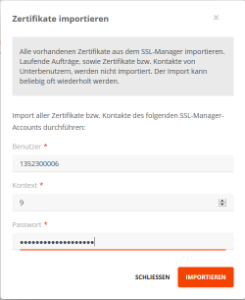 - SSL Manager Benutzernamen, Kontext und Passwort eingeben.
- Auf **Importieren** klicken, um den Importvorgang zu starten.
Nach Abschluss des Importvorgangs werden die importierten Zertifikate in der Zertifikats-Übersicht, die TLS/SSL-Kontakte in der Kontakt-Verwaltung angezeigt.
Alle im SSL Manager vorhandenen Zertifikate werden importiert. Laufende Aufträge und Zertifikate und Kontakte von Unterbenutzern werden nicht importiert.
- SSL Manager Benutzernamen, Kontext und Passwort eingeben.
- Auf **Importieren** klicken, um den Importvorgang zu starten.
Nach Abschluss des Importvorgangs werden die importierten Zertifikate in der Zertifikats-Übersicht, die TLS/SSL-Kontakte in der Kontakt-Verwaltung angezeigt.
Alle im SSL Manager vorhandenen Zertifikate werden importiert. Laufende Aufträge und Zertifikate und Kontakte von Unterbenutzern werden nicht importiert.