

- Start
- API (Übersicht)
- AutoDNS MCP – Domains mit KI-Agenten verwalten
AutoDNS MCP – Domains mit KI-Agenten verwalten
Was ist der AutoDNS MCP?
Der AutoDNS-MCP-Server (Model Context Protocol) ermöglicht es KI-Agenten wie Claude Code, Claude Desktop, Cursor oder VS Code, Domains, Zonen und Kontakte in natürlicher Sprache zu verwalten – ohne selbst geschriebene REST-Aufrufe oder OpenAPI-Clients.
Es handelt sich um einen gehosteten MCP-Endpunkt, der die Tool-Aufrufe des Agenten in authentifizierte Anfragen an die AutoDNS-API übersetzt. Der Agent wird mit dem Endpunkt verbunden und erhält den API-Key. Danach beantwortet er Anfragen wie „Liste meine Domains, die diesen Monat auslaufen“ oder „Zeige den Kündigungsstatus von example.com“ mit strukturierten, direkt verwendbaren Ergebnissen.
Warum nicht direkt die API?
- Kein Client-Code. Der MCP-Server kennt die AutoDNS-Endpunkte, Anfrageformate und Antwortfelder bereits; der Agent findet und nutzt sie selbstständig.
- Tool-Beschreibungen für Agenten. Jedes Tool beschreibt seine Parameter und Standardwerte so, dass ein Sprachmodell das passende Tool und die passenden Filter wählt.
- Eine Anbindung, viele Agenten. Jeder Client, der MCP über HTTP spricht, wird auf dieselbe Weise verbunden.
Wer die JSON-API lieber direkt ansprechen möchte, findet alles Nötige unter JSON – API-Grundlagen und in der OpenAPI-Spezifikation auf GitHub.
Voraussetzungen
- Ein AutoDNS-API-Key. Jede Anfrage an den MCP-Endpunkt übergibt den Key im Header
X-Domainrobot-Api-Key. Der MCP-Server reicht ihn direkt an AutoDNS weiter und speichert ihn nicht. - Die Endpunkt-URL:
https://mcp.domain-robot.org/mcp/adns
Alle Clients verbinden sich über Streamable HTTP mit dieser URL und senden denselben Header; nur das Format der Konfiguration unterscheidet sich.
API-Key erstellen
Die Screenshots zeigen die englische Oberfläche von AutoDNS.
-
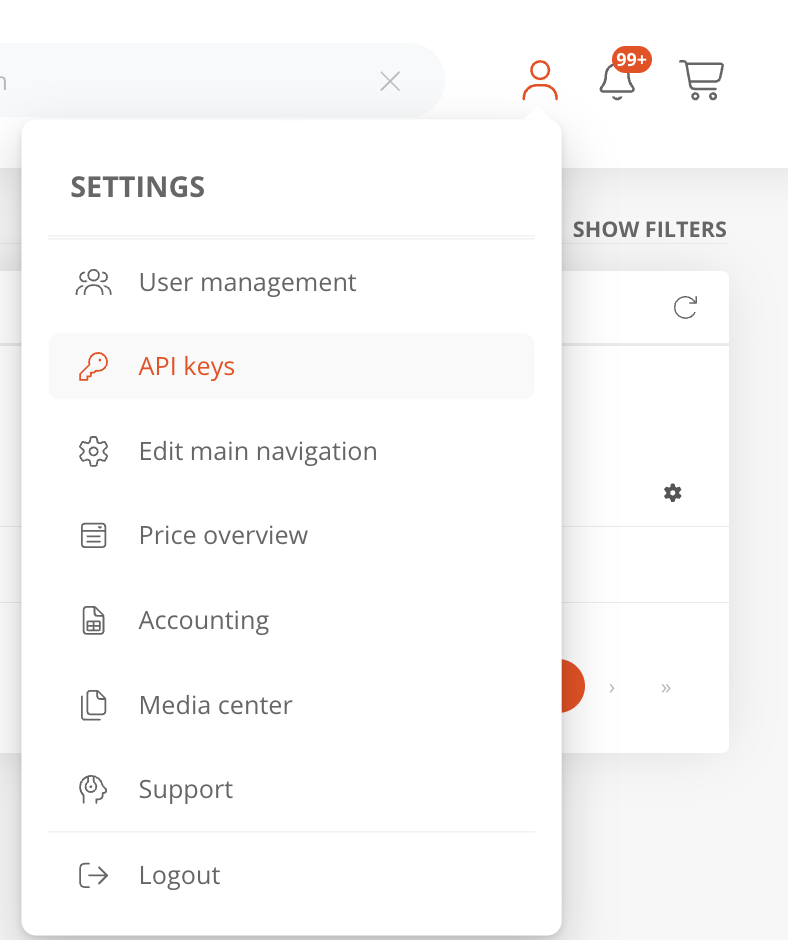
In AutoDNS oben rechts auf das Benutzersymbol klicken und API keys (API-Schlüssel) wählen. Damit öffnet sich User management → API.
-
Mit + einen neuen Key anlegen.
-
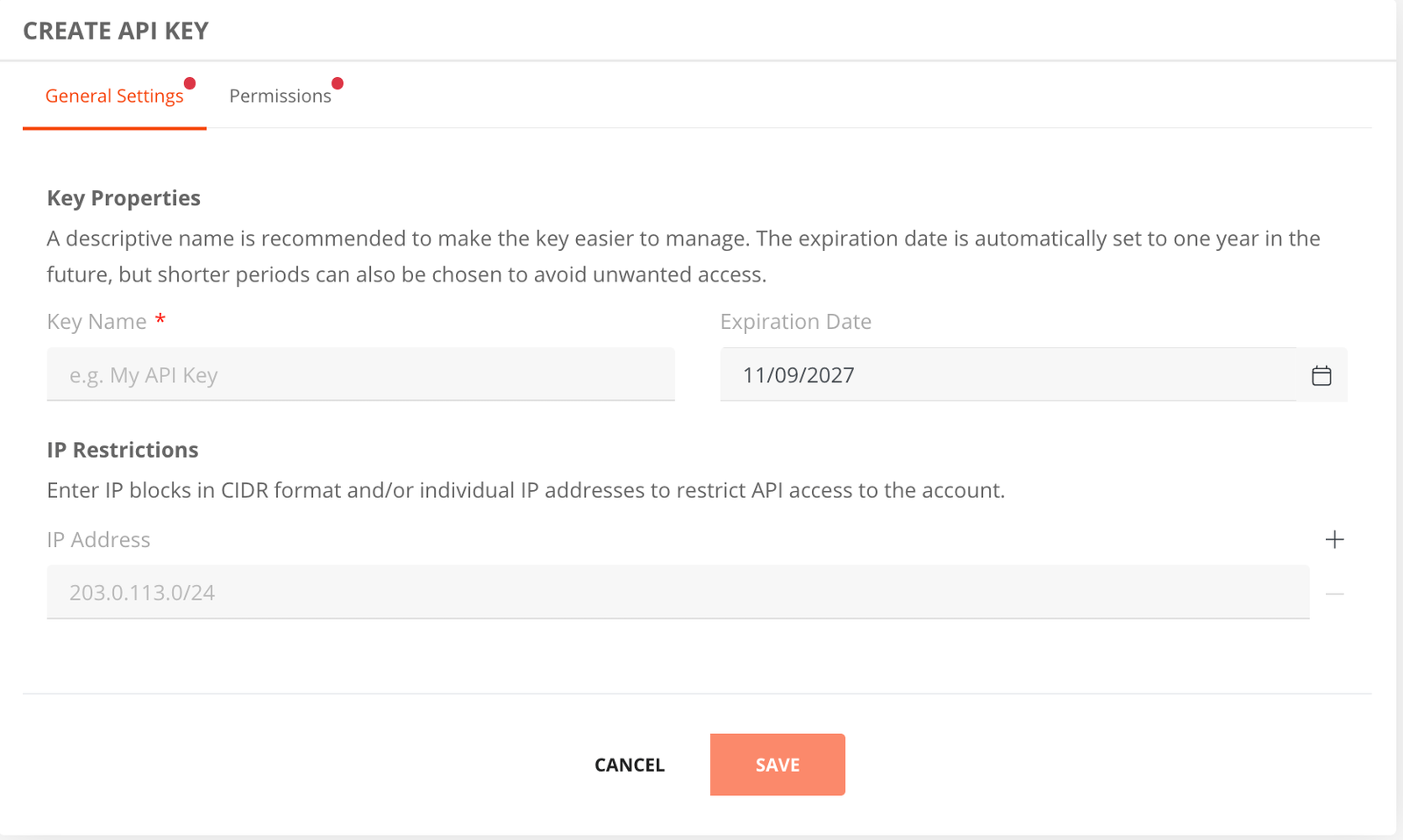
Im Tab General Settings einen Key Name eintragen. Um den Key leichter verwalten zu können, wird ein beschreibender Name empfohlen.
-
Das Expiration Date wird automatisch auf ein Jahr in der Zukunft gesetzt. Um unerwünschte Zugriffe zu vermeiden, können auch kürzere Zeiträume gewählt werden.
-
IP Restrictions für die Nutzung mit dem MCP leer lassen. Die Anfragen erreichen AutoDNS vom MCP-Server aus, nicht vom eigenen Rechner – eine Beschränkung auf die eigenen IP-Adressen würde sie blockieren.
-
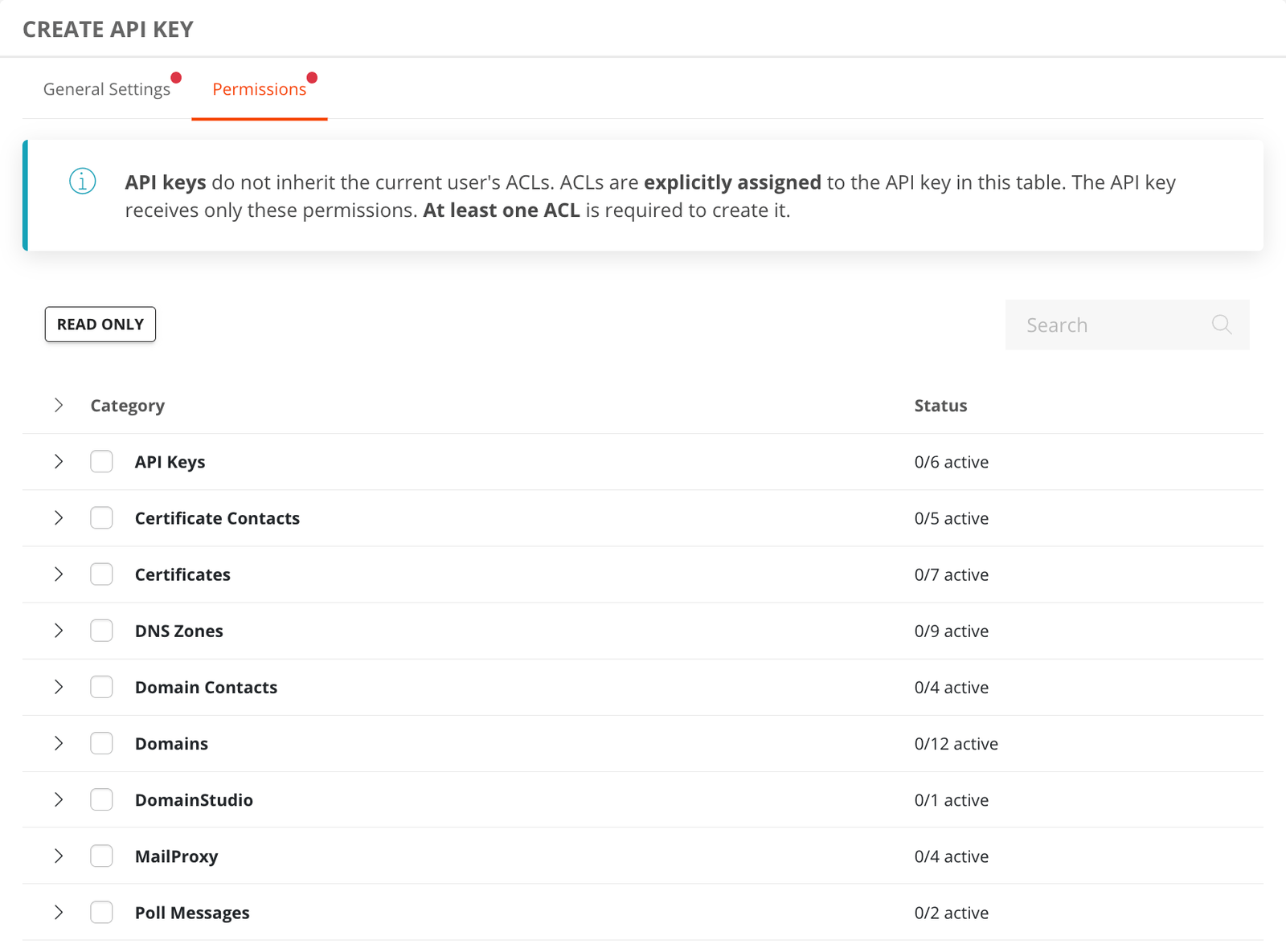
Im Tab Permissions die ACLs zuweisen. API-Keys erben keine ACLs des aktuellen Benutzers: Der Key erhält ausschließlich die in dieser Tabelle gewählten Berechtigungen, und mindestens eine ACL ist erforderlich.
-
Mit Save speichern.
Nur die Berechtigungen vergeben, die der Agent braucht. Soll er nur Daten abfragen, reichen Leserechte.
Hinweis
Den API-Key nie in ein Repository einchecken oder in eine versionierte Datei schreiben. Besser in einer lokalen Umgebungsvariable oder in einer Konfigurationsdatei ablegen, die von der Versionskontrolle ausgeschlossen ist – zum Beispiel in den benutzerweiten Einstellungen des Clients statt in einer Projektdatei.
Einrichtung
In allen Beispielen <your-api-key> durch den eigenen API-Key ersetzen.
Claude Code (CLI)
claude mcp add --transport http adns https://mcp.domain-robot.org/mcp/adns \
  --header "X-Domainrobot-Api-Key: <your-api-key>"
Alternativ den Eintrag direkt in ~/.claude.json ergänzen:
{
  "mcpServers": {
    "adns": {
      "type": "http",
      "url": "https://mcp.domain-robot.org/mcp/adns",
      "headers": {
        "X-Domainrobot-Api-Key": "<your-api-key>"
      }
    }
  }
}
Claude Desktop
Settings → Developer → Edit Config öffnen und in claude_desktop_config.json einen Eintrag ergänzen:
{
  "mcpServers": {
    "adns": {
      "type": "http",
      "url": "https://mcp.domain-robot.org/mcp/adns",
      "headers": {
        "X-Domainrobot-Api-Key": "<your-api-key>"
      }
    }
  }
}
Danach Claude Desktop neu starten, damit der Server erscheint.
Cursor
Eine mcp.json anlegen, entweder im Projekt unter .cursor/mcp.json oder global unter ~/.cursor/mcp.json:
{
  "mcpServers": {
    "adns": {
      "url": "https://mcp.domain-robot.org/mcp/adns",
      "headers": {
        "X-Domainrobot-Api-Key": "<your-api-key>"
      }
    }
  }
}
Eine Projektdatei enthält nach dem Ausfüllen den API-Key und gehört deshalb nicht in die Versionskontrolle.
VS Code (Copilot)
Im Workspace .vscode/mcp.json anlegen oder in der Befehlspalette MCP: Add Server verwenden:
{
  "servers": {
    "adns": {
      "type": "http",
      "url": "https://mcp.domain-robot.org/mcp/adns",
      "headers": {
        "X-Domainrobot-Api-Key": "<your-api-key>"
      }
    }
  }
}
Damit der Key gar nicht in der Datei steht, kann er stattdessen als Input-Variable referenziert werden; VS Code fragt ihn dann beim Verbinden ab. Die Syntax beschreibt die MCP-Dokumentation von VS Code.
ChatGPT
Die Custom Connectors von ChatGPT (Settings → Connectors → Developer mode) authentifizieren derzeit nur per OAuth oder gar nicht. Einen festen Header wie X-Domainrobot-Api-Key können sie nicht senden, daher lässt sich ChatGPT im Moment nicht direkt mit dem AutoDNS MCP verbinden. Stattdessen einen der Clients oben verwenden oder dem Endpunkt einen OAuth-fähigen Proxy vorschalten.
Nutzung
Nach dem Verbinden lädt der Agent die verfügbaren Tools selbst vom MCP-Server. Anfragen gehen in natürlicher Sprache, zum Beispiel „Liste meine Domains, die diesen Monat auslaufen“ oder „Zeig die DNS-Einträge von example.com“. Was der Agent kann, verrät er auf die Frage, welche AutoDNS-Tools er hat.
Guardrails
Kostenpflichtige und destruktive Aufgaben müssen explizit bestätigt werden. Dazu wird eine E-Mail mit einer PIN an die hinterlegte E-Mail-Adresse des Nutzers gesendet. Diese PIN kann der Agent anschließend direkt verarbeiten.
War dieser Artikel hilfreich?
Danke für die Rückmeldung.