

- Start
- Server & Cloud
- Server-Backups erstellen
Server-Backups erstellen
In diesem Artikel wird neben einer kurzen Einführung erklärt, wie FTP-Backups über Plesk eingerichtet werden können.
Grundlagen
FTP, Rsync, Snapshot
Beim FTP-Backup werden die Daten erst lokal gespeichert und dann auf den Backup-Space kopiert. Dafür muss zusätzlich Speicherplatz eingeplant werden. Über die Plesk-Oberfläche steht zur Einbindung der “Backup Manager” zur Verfügung. Zur Nutzung von SFTP wird ein SSH-Zugang benötigt.
Im Rsync entfällt der Zwischenschritt der lokalen Speicherung, so dass die Backups schneller abgewickelt werden und keinen zusätzlichen Speicherplatz belegen. Im Managed Service besteht kein Zugriff auf den Rsync-Backup-Space, er wird vom Support-Team eingerichtet und wenn erforderlich rückgesichert.
Ein Snapshot des Systems bzw. der Instanz sichert den kompletten Zustand des Servers zum Zeitpunkt der Durchführung als “Abbild”. Um eine Rücksicherung auf diesen Zustand zu ermöglichen, werden die Änderungen gespeichert. Der Snapshot ist also bei der Erstellung sehr klein und wächst, wenn Daten auf dem zu sichernden System geändert werden. Der Vorgang der Rücksicherung ist dadurch verkürzt gegenüber eines Kopiervorgangs der Rücksicherung auf File-Ebene, ist allerdings nicht selektiv möglich.
Speicherort
- Backup-Space: Auf Shared System, z.B. bei Cloud Server 25GB inklusive. Die Zugangsdaten sind im Aktionenmenü des Servers unter Zugänge zu finden
- Separater Backup-Server: v.a. bei dedizierten Systemen; Preise und Konfiguration sind beim InterNetX-Vertriebsteam erhältlich
- Snapshots auf externen Systemen für Bare Metal Server und Reseller Cloud über den “managed Backupserver” von InterNetX. Bitte mit dem Vertriebsteam Kontakt aufnehmen.
Backups sollten immer auf einem separaten Ort abgespeichert werden. Lokale Backups oder Snapshots, die übers ISAC erstellt werden können, sind im Desasterfall kein ausreichender Ersatz.
Voll-Backup vs. inkrementell
Im Voll-Backup werden alle Dateien und Einstellungen des Servers gesichert, welche im Rücksicherungsfall benötigt werden.
Ein inkrementielles Backup ergänzt nur die Änderungen zum letzten Voll-Backup, wodurch weniger Speicherplatz benötigt wird. Kürzliche Änderungen, die durch das inkrementielle Backup abgedeckt werden, können so auch auf Domain-Ebene rückgesichert werden.
Für eine vollständige Rücksicherung wird das Voll-Backup zusätzlich benötigt (z.B. Domain gelöscht).
Plesk Backup
Über Plesk können FTP-Backups erstellt und geplant werden. Wir empfehlen dies direkt einzurichten und regelmäßig Voll-Backups durchzuführen.
Sicherung einer Domain
Backup-Manager starten
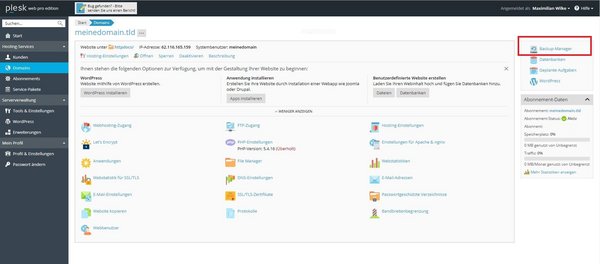
Der Backup-Manager befindet sich unter der jeweiligen Domain im rechten Menü.
Backups planen
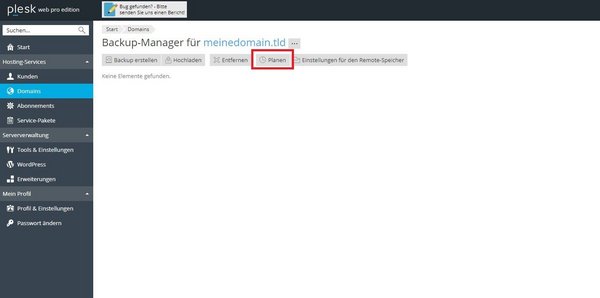
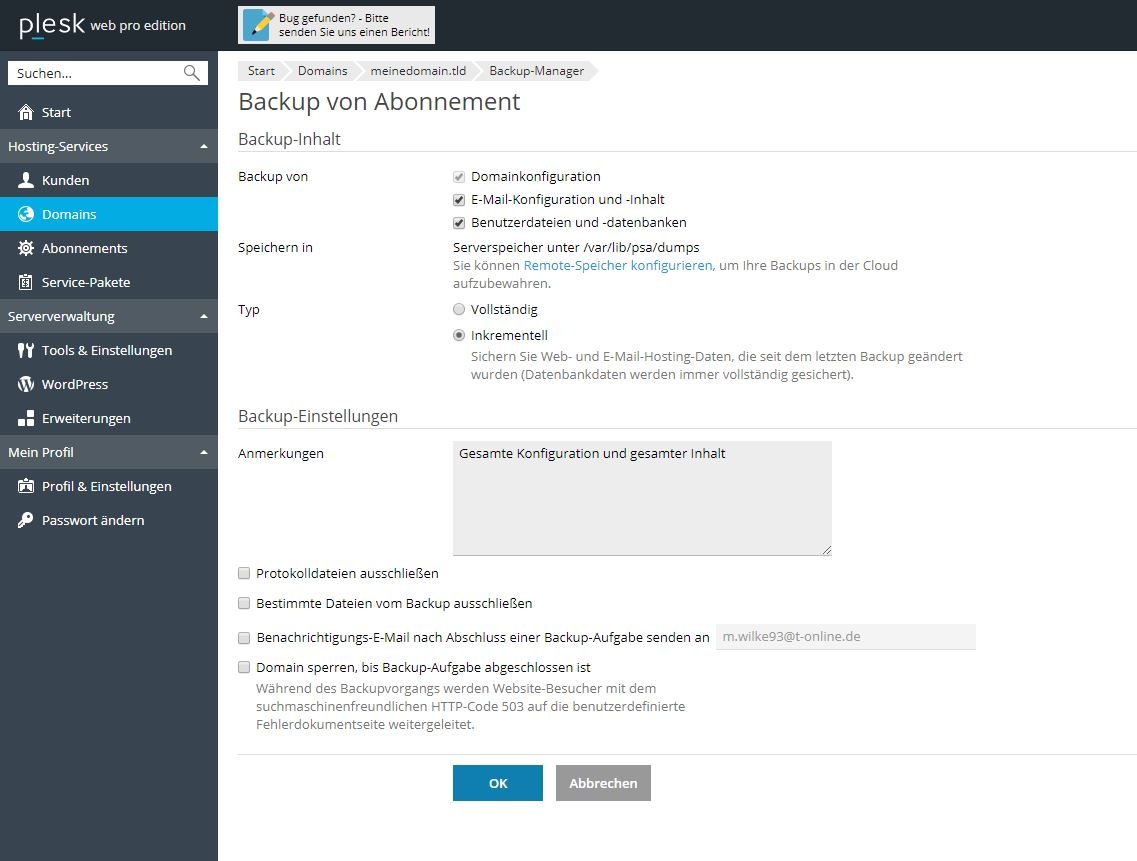
Unter Planen kann die Backupstrategie definiert werden, z.B. einmal täglich mit einer Vorhaltezeit von 3 Tagen oder Voll-Backup jeden Dienstag um 3 Uhr.
Für die Einstellungen bitte den Anweisungen folgen.
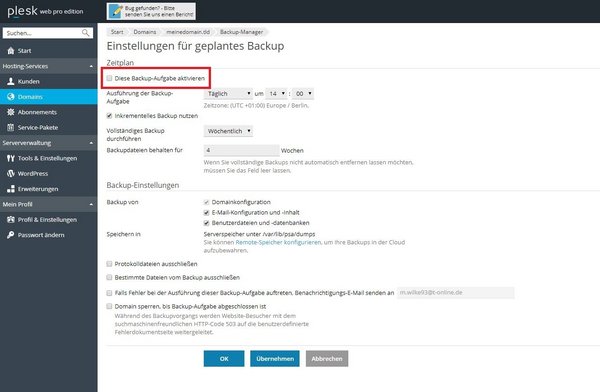
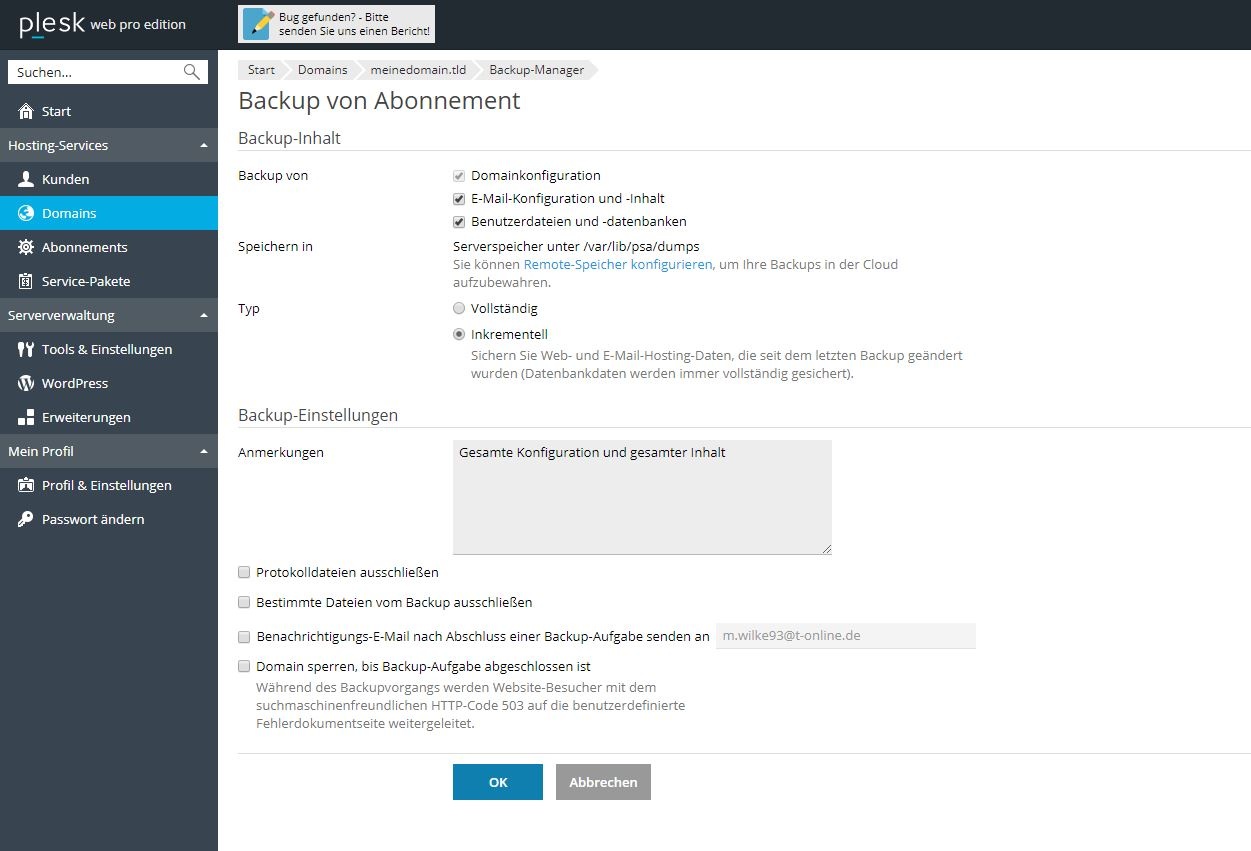
Es wird empfohlen, die Domain während des Backup-Prozesses zu sperren, um Inkonsistenzen zu vermeiden und E-Mail-Benachrichtigungen bei fehlgeschlagenen Backups zu aktivieren.
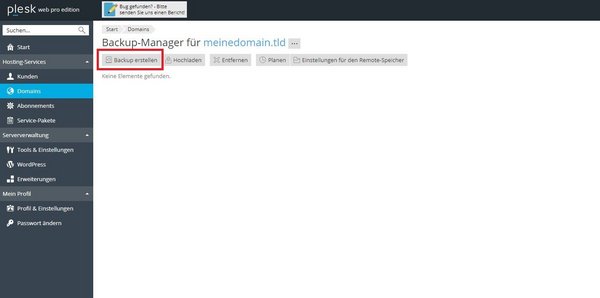
Das Backup kann auch manuell erstellt werden. Wir empfehlen dies, z.B. vor Content-Updates.
Globale Sicherung
Zur Sicherung des kompletten Servers befindet sich der Backup-Manager unter Tools & Einstellungen. Die Einstellungen sind analog zum Vorgang auf Domain-Ebene.
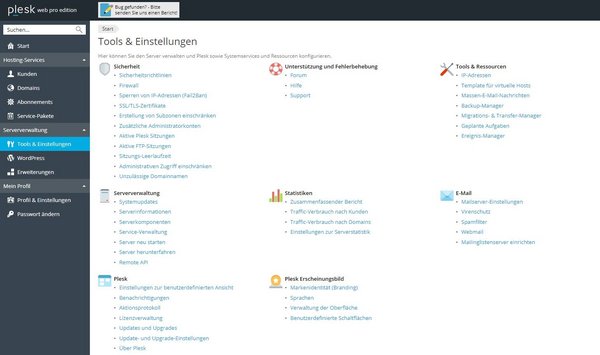
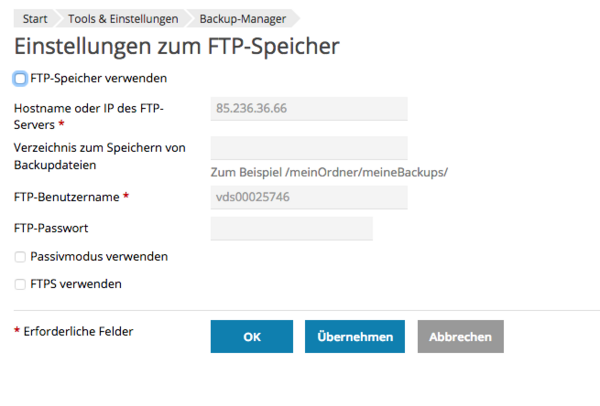
Unter Einstellungen für den Remote-Speicher wird der Speicherort definiert.
IP-Adresse und FTP-Benutzername und Kennwort befinden sich im ISAC (Aktionenmenü Zugänge).
Rücksicherung
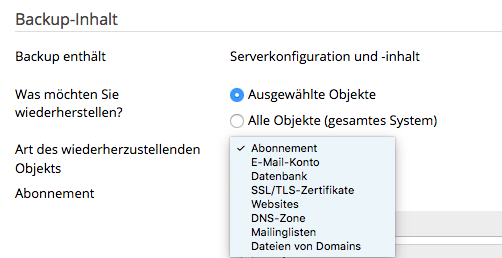
Die Rücksicherung kann vollständig oder auf Domain-Ebene durchgeführt werden.
Mit Auswahl des entsprechenden Datums öffnet sich das Menü, in dem die wiederherzustellenden Objekte ausgewählt werden können.
Die Rücksicherung kann kurzfristig die Last auf dem System erhöhen, wodurch Websites und andere Dienste eventuell verzögert ausgeliefert werden.
Prüfung von Backups
Es wird empfohlen, Backups regelmäßig auf Funktionsfähigkeit zu prüfen. Beispielsweise durch Herunterladen der Backupfiles und manueller Sichtung der gesicherten Daten oder die Rücksicherung auf Testdomains oder Testsysteme.
Freigabe von Berechtigungen für Benutzer
Jeder Benutzer im Abonnement kann per FTP alle Dateien innerhalb dieses Abonnements einsehen, genauso wie im File Manager auf der Plesk Oberfläche.
Zur Nutzung von SFTP wird die SSH-Berechtigung auch für das jeweilige Abonnement benötigt:
- Über Abonnements / gewünschtes Abonnement auswählen
- Unter “Konto” / Anpassen” / “Berechtigungen”, je nach ausgewähltem SSH-Zugang, den jeweiligen Punkt auswählen
- Nun ist für das Abonnement der SSH-Zugang freigeschaltet.
- Anschließend unter einer Domain im jeweiligen Abonnement den Punkt “FTP-Zugang” wählen
- Einen User auswählen
- Die Art der Berechtigung über “Zugriff auf den Server via SSH” festlegen
- für “chroot = /bin/bash(chroot)”
- für “bash = /bin/bash”
- Damit ist der jeweilige User in der Lage sich per SFTP auf den Port 2222 einzuloggen und den gewünschten Webspace einzusehen.
Erstellen von Backup mit SFTP
Zur Nutzung von SFTP wird die Plesk Extension “SFTP-Backup” benötigt: https://www.plesk.com/extensions/sftp-backup/ und der Remote-SFTP-Speicher konfiguriert werden muss.
Um dann den Punkt “Planen” verwenden zu können, wird die kostenpflichtige Version benötigt.
War dieser Artikel hilfreich?
Danke für die Rückmeldung.