

MailProxy
Vorabprüfung für E-Mails durch MailProxy
Der MailProxy ist ein effektiver Viren- und Spamfilter, der vor ein Server-Kundensystem geschaltet wird, um vorab E-Mails auf Viren, Spam und andere schädliche Inhalte zu untersuchen und entsprechend (Markierung, Löschung) abzufertigen. Diese Vorabprüfung kann differenziert konfiguriert und so dem spezifischen E-Mail-Aufkommen angepasst werden.
Diese Schritte sind erforderlich
- MailProxy im AutoDNS bestellen.
- MailProxy im AutoDNS konfigurieren.
- MX-Eintrag für den MailProxy-Server in die Zonendatei eintragen.
MailProxy bestellen
AutoDNS Plattform
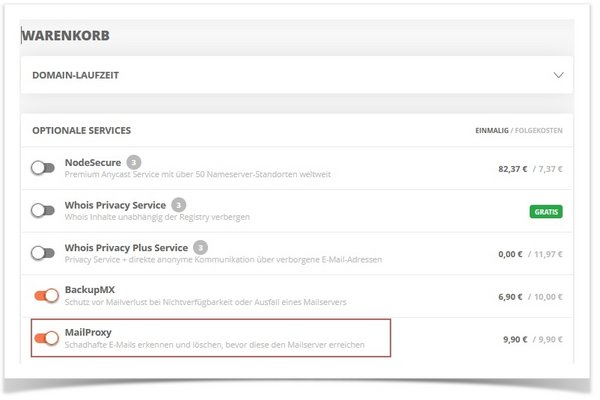
Bei der Domain-Bestellung im Warenkorb aktivieren.
Beim Bestellen einer Domain kann der MailProxy im Warenkorb zugebucht werden. Die MailProxy- Einstellungen können jetzt oder im Nachhinein gemacht werden.
- Domain in den Warenkorb legen.
- im Warenkorb bei Optionale Services den MailProxy aktivieren.
- Bestellprozess abschließen.
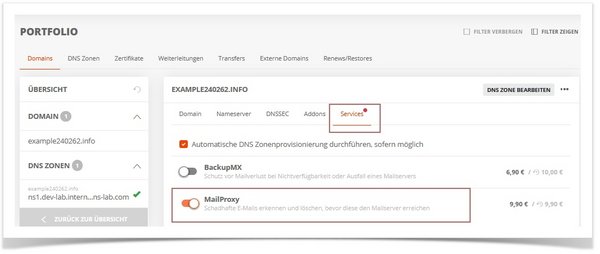
MailProxy im Nachhinein für eine Domain aktivieren
- DOMAINS
- Portfolio
- Domains
- Tab Services
- MailProxy aktivieren.
- Bestellprozess abschließen.
Die MailProxy-Einstellungen können jetzt oder im Nachhinein gemacht werden.
AutoDNS X3
MailProxy bestellen
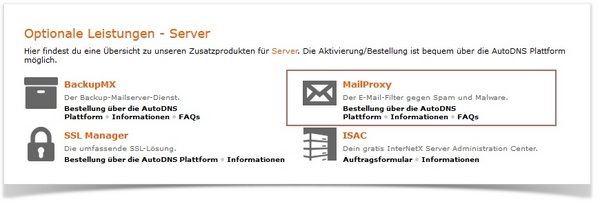
Für die Bestellung des MailProxy-Services findet ein Wechsel in die AutoDNS Plattform Oberfläche statt.
- Kundencenter
- Optionale Leistungen
- Optionale Leistungen - Server
- MailProxy
- Bestellung über die AutoDNS Plattform - in AutoDNS Plattform mit den gleichen Benutzerdaten einloggen.
Nach der Bestellung, die in AutoDNS Plattform über den Warenkorb abgewickelt wird, kann der MailProxy dort oder in AutoDNS X3 konfiguriert werden.
MailProxy konfigurieren
MailProxy konfigurieren in der AutoDNS Plattform
- PORTFOLIO
- Domains
- Tab Services
- MailProxy muss aktiviert sein.
Weiterleitungsziel (Mail- bzw. SMTP-Server)
Mailserver, auf den der MailProxy die E-Mails nach der Prüfung weiterleiten soll.
Der MX-Record des aktuellen Mailservers muss aus der Zone entfernt werden
Quarantäne-E-Mail
Die E-Mail-Adresse, an die der tägliche Bericht über die E-Mails in Quarantäne gesendet werden sollen.
Greylisting aktivieren
Bei aktiviertem Greylisting wird die erste E-Mail eines unbekannten Absenders zunächst abgewiesen. Mails dieses Absenders werden erst bei einem weiteren zeitverzögerten Zustellversuch angenommen.
Das Greylisting kann die Zustellung der E-Mails erzögern.
Schutzeinstellungen
Protection Level
Die Sicherheitsstufen für den MailProxy können in drei Varianten eingestellt werden:
- Hoch: Infizierte E-Mails werden in den Quarantäne-Ordner verschoben. Spam-Mails erhalten zusätzlich den Vermerk „+++SPAM“ im Betreff.
- Mittel: Infizierte E-Mails werden gepackt, als Anhang an eine weitere E-Mail gehängt und an die Zieladresse zugestellt. Auch hier wird der Betreff von Spam-E-Mails auf „+++SPAM“ geändert.
- Niedrig: Infizierte E-Mails werden ebenfalls gepackt, als Anhang an eine weitere E-Mail gehängt und an die Zieladresse zugestellt.
In allen drei Sicherheitsstufen werden gesperrte Dateien gepackt, als Anhang an eine weitere E-Mail gehängt und an die Zieladresse durchgelassen.
Über „Informationen anzeigen“ können Einstellungen und Werte eingesehen werden.
Beispiel für Protection-Level Mittel:
Kill Score: 999
Spam-Filter: Akzeptieren
Spam Score: 6.5
Header kennzeichnen: -999
Betreff anpassen: Ja
’Quarantine Digest Interval: 1440
Virenschutz: Akzeptieren
E-Mail-Headers: Deaktiviert
FileType-Filter: Akzeptieren
Bei Auswahl von Benutzerdefiniert lassen sich alle Werte individuell festlegen. Details dazu finden sich in der ?-Hilfe der Oberfläche.
Virenschutz
Beim Erkennen eines Virus in einer E-Mail wird diese als Anhang an eine weitere E-Mail gehängt und an die ursprüngliche Zieladresse weitergeleitet. Im Nachrichtentext wird durch eine Warnung auf den Virus hingewiesen, beispielsweise:
„WARNING: contains virus Trojan.ArcBomb-1 Trojan.ArcBomb-1“.
Die möglichen Einstellungen für den Virenschutz sind:
- Quarantäne: Herausgefilterte E-Mails werden in einen Quarantäne-Ordner verschoben. Der Administrator erhält täglich eine E-Mail mit einem Überblick über die blockierten Nachrichten. Über einen Link kann der Quarantäne-Ordner aufgerufen und die Mails individuell bearbeitet werden.
- Löschen: Herausgefilterte E-Mails werden sofort gelöscht.
- Markieren: Die E-Mails werden trotz Erkennung angenommen.
- Deaktiviert: Der Virenschutz ist ausgeschaltet.
Dateityp-Filter
Der Dateityp-Filter schützt vor bekannten riskanten Dateitypen, die häufig Viren enthalten (z. B. .scr, .jpg.exe).
Beispiele gesperrter Dateien:
- Doppelte Dateiendungen: exe|vbs|pif|scr|bat|cmd|com|cpl|dll
- MIME Types: application/x-msdownload, application/x-msdos-program, application/hta, message/partial, message/external-body
- Einfache Dateierweiterungen: ade|adp|app|bas|bat|chm|cmd|com|cpl|crt|exe|fxp|hlp|hta|inf|ins|isp|js|jse|lnk|mda|mdb|mde|mdw|mdt|mdz|msc|msi|msp|mst|ops|pcd|pif|prg|reg|scr|sct|shb|shs|vb|vbe|vbs|wsc|wsf|wsh
- Typen: exe-ms, exe, lha, cab, dll
Spam-Filter
Der Spam-Filter bietet drei Optionen:
- Löschen: Herausgefilterte Spam-E-Mails werden nicht zugestellt.
- Markieren: Spam-E-Mails werden angenommen, aber markiert.
- Deaktiviert: Der Schutz ist ausgeschaltet.
Zusätzlich kann eine Option aktiviert werden, die den Betreff von Spam-Mails automatisch kennzeichnet.
E-Mail-Filter
Whitelist
Die E-Mail-Adressen, deren Mails nie als Spam markiert werden sollen. Catchall (@example.com) ist erlaubt.
Blacklist
Die E-Mail-Adressen, deren Mails immer als Spam markiert werden sollen. Catchall (@example.com) ist erlaubt.
Exclusion List
E-Mail-Adressen, die nicht auf Spam geprüft werden sollen.
Bestimmte administrative Adresse dürfen von Spam-Filtern nicht überprüft werden. Ein Beispiel dafür sind die “Hostmaster”-Adressen, z. B. hostmaster@example.com.
Die Quarantäne-E-Mail-Adresse dürfe hier nicht eingegeben werden.
BackupMX und MailProxy für externe Domains
Die Services BackupMX und MailProxy sind Standalone-Produkte. Domain, E-Mail-Server und DNS-Eintrag können außerhalb unserer Verwaltung liegen, um die Services zu nutzen.
MailProxy konfigurieren im AutoDNS X3
Im Bereich MailProxy-Verwaltung kann der neue Eintrag angelegt und eingerichtet werden.
- Zonen & Weiterleitungen
- MailProxy-Verwaltung
- + Neu
MailProxy-Einträge
Quell-Domain
Eine oder mehrere Domains, für die der MailProxy eingerichtet werden soll. Die Einträge mit Enter trennen. Es können auch vorhandene Domain-Listen geladen werden.
Ziel-Domain
Mailserver, auf den der MailProxy die E-Mails nach der Prüfung weiterleiten soll.
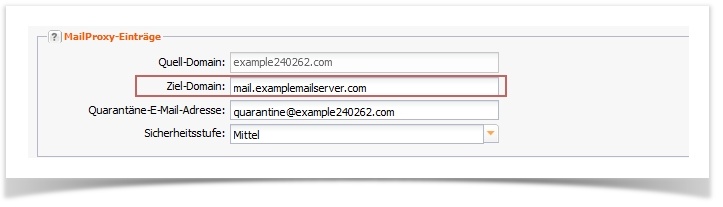
Quarantäne-E-Mail
Die E-Mail-Adresse an, an die der tägliche Bericht über die E-Mails in Quarantäne gesendet werden sollen.
Sicherheitsstufe
Diese Stufen können eingestellt werden:
- Hoch:
- Infizierte E-Mails werden in den Quarantäne-Ordner verschoben.
- Der Betreff von Spam-E-Mails wird geändert. Es wird “+++SPAM” hinzugefügt. - Mittel:
- Infizierte E-Mails werden gepackt, als Anhang an eine weitere E-Mail gehängt und zur Zieladresse durchgelassen.
- Der Betreff von Spam-E-Mails wird geändert. Es wird “+++SPAM” hinzugefügt. - Niedrig:
- Infizierte E-Mails werden gepackt, als Anhang an eine weitere E-Mail gehängt und zur Zieladresse durchgelassen.
Gesperrte Dateien werden in allen drei Sicherheitsstufen gepackt, als Anhang an eine weitere E-Mail gehängt und zur Zieladresse durchgelassen.
Bei der Auswahl Benutzerdefiniert können die Werte individuell festgelegt werden.
Sicherheits-Einstellungen
Achtung: E-Mails, die aufgrund der Einstellungen für den Virenschutz und den Spamfilter gelöscht werden, lassen sich nicht wiederherstellen.
Greylisting aktivieren
Bei aktiviertem Greylisting wird die erste E-Mail eines unbekannten Absenders zunächst abgewiesen. Mails dieses Absenders werden erst bei einem weiteren zeitverzögerten Zustellversuch angenommen. Durch das Greylisting kann die Zustellung der E-Mails sich verzögern.
Virenschutz
Beim Erkennen eines Virus in einer E-Mail wird die infizierte E-Mail als Anhang an eine E-Mail gehängt und an die ursprüngliche Zieladresse gesendet. Im Text dieser E-Mail wird durch eine Warnung auf den Virus hingewiesen.
Beispiel: „WARNING: contains virus Trojan.ArcBomb-1 Trojan.ArcBomb-1“
Einstellungen für den Virenschutz:
- Quarantäne: die herausgefilterten E-Mails werden in einen Quarantäne-Ordner verschoben. Täglich wird eine E-Mail an die angegebene E-Mail-Adresse des Administrators gesendet. Sie enthält eine Übersicht aller E-Mails im Quarantäne-Ordner. Über einen Link in der E-Mail lässt sich der Quarantäne-Ordner aufrufen und mit den Mails nach Wunsch verfahren.
- Löschen: die E-Mails werden gelöscht.
- Markieren: die E-Mails werden angenommen, obwohl sie herausgefiltert wurden.
- Deaktiviert: Virenschutz deaktivieren.
Dateityp-Filter
Einstellung für den Schutz vor gesperrten Datei-Typen. Gesperrte Dateien sind Dateitypen, die bekannt dafür sind, häufig Viren zu enthalten, zum Beispiel .scr oder .jpg.exe.
Diese Dateitypen sind hinterlegt:
- Doppelte Dateiendungen: exe|vbs|pif|scr|bat|cmd|com|cpl|dll
- MIME Types: application/x-msdownload, application/x-msdos-program, application/hta, message/partial, message/external-body
- Einfache Dateierweiterungen: ade|adp|app|bas|bat|chm|cmd|com|cpl|crt|exe|fxp|hlp|hta|inf|ins|isp|js|jse|lnk|mda|mdb|mde|mdw|mdt|mdz|msc|msi|msp|mst|ops|pcd|pif|prg|reg|scr|sct|shb|shs|vb|vbe|vbs|wsc|wsf|wsh
- Typen: exe-ms, exe, lha, cab, dll
Spam-Filter
Einstellung für den Spam-Filter:
- Löschen: die herausgefilterten E-Mails werden nicht angenommen.
- Markieren: die E-Mails werden angenommen, obwohl sie herausgefiltert wurden.
- Deaktiviert: Schutz deaktivieren.
Betreff ändern
Bei aktiver Checkbox erhält der E-Mail-Betreff eine Kennzeichnung als Spam.
Header-Tag-Score
Eine Punktzahl eingeben. Erreicht eine eingehende E-Mail diesen Wert, wird die E-Mail im Header als Spam gekennzeichnet (Header X-Spam-Status und X-Spam-Level). Empfehlung: Wert zwischen -999 und 1.
Spam-Score
Eine Punktzahl eingeben, ab der eine E-Mail als Spam klassifiziert werden soll. Bei E-Mails, die diese Punktzahl erreichen, wird der Header X-Spam-Flag eingefügt. Empfehlung: Wert zwischen 4.5 und 8. Umso niedriger der Wert, umso mehr Mails werden als Spam markiert.
Kill-Score
Eine Punktzahl eingeben, ab der für E-Mails die Aktion bei Spam-Filter durchgeführt werden soll und diese, falls konfiguriert, in Quarantäne gelegt werden sollen. Der Wert des Kill-Scores muss höher als der des Spam-Scores sein.
E-Mail-Filter
Whitelist
Die Whitelist enthält E-Mail-Adressen, deren Nachrichten niemals als Spam markiert werden sollen. Auch Catchall-Adressen (z. B. @example.com) sind erlaubt.
Blacklist
Die Blacklist umfasst E-Mail-Adressen, deren Nachrichten immer als Spam markiert werden sollen. Auch hier ist die Verwendung von Catchall-Adressen (z. B. @example.com) möglich.
Exclusion List
In der Exclusion List werden E-Mail-Adressen eingetragen, die nicht auf Spam geprüft werden sollen. Bestimmte administrative Adressen dürfen von Spam-Filtern nicht überprüft werden. Ein Beispiel hierfür sind „Hostmaster“-Adressen, etwa hostmaster@example.com
MailProxy-Server in die Zonendatei eintragen
Damit E-Mails, die an den Mailserver der Domain adressiert sind, auf den MailProxy geleitet werden, muss ein MX-Eintrag für den MailProxy in die Zonendatei eingetragen werden.
Damit die Mails nach der Verarbeitung im MailProxy an den eigentlichen Mailserver weitergeleitet werden können, muss der MX-Eintrag des eigentlichen Mailservers in der Zone entfernt werden.
AutoDNS Plattform
Eingabe in die Maske:
- PORTFOLIO
- Tab DNS Zonen
- Zone doppelklicken.
- Tab Resource Records
- More-Menü
- Neuer E-Mail-Record (MX) anlegen.
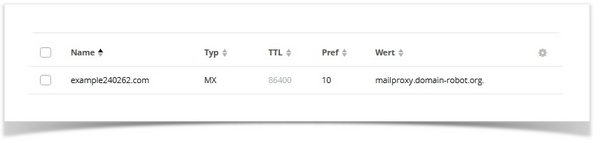
Eingabe als freier Texteintrag:
- PORTFOLIO
- Tab DNS Zonen
- Zone doppelklicken.
- Tab Resource Records
- More-Menü
- Freie Texteinträge
Beispiel:
example.com IN MX 10 mailproxy.domain-robot.org.
Am Ende des Hostnamens muss ein Punkt stehen.
Möchte man den Hostnamen des MailProxy in der Zonendatei durch einen eigenen ersetzen, müssen dafür ein MX-Record und ein A-Record gesetzt werden.
Beispiele:
X-Record: example.com IN MX 10 mail.example.com.
A-Record: mail.example.com IN A 62.116.162.145
Optional:
CNAME-Record: mail.example.com IN CNAME mailproxy.domain-robot.org
AutoDNS X3
Eingabe über die Maske
- Zonen & Weiterleitungen
- Zonen anlegen.
- Tab Zusätzliche Nameserver-Einträge
- + Klicken für neuen Eintrag.
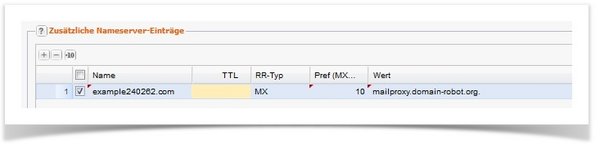
Eingabe als freier Texteintrag:
- Zonen & Weiterleitungen
- Zonen anlegen
- Tab Erweitert
- Freie Texteinträge
Beispiel
example.com IN MX 10 mailproxy.domain-robot.org.
Am Ende des Hostnamens muss ein Punkt stehen.
Möchte man den Hostnamen des MailProxy in der Zonendatei durch einen eigenen ersetzen, müssen dafür ein MX-Record und ein A-Record gesetzt werden.
Beispiele:
MX-Record: example.com IN MX 10 mail.example.com.
A-Record: mail.example.com IN A 62.116.162.145
Optional:
CNAME-Record:
mail.example.com IN CNAME mailproxy.domain-robot.org
War dieser Artikel hilfreich?
Danke für die Rückmeldung.