

Die Whois Pro Seite konfigurieren
Seit dem 25. Mai 2018 gilt die Datenschutz-Grundverordnung der EU (DSGVO (EU) 2016/679), die den Schutz natürlicher Personen bei der Verarbeitung personenbezogener Daten regelt.
Änderungen für .DE Domains bei DENIC
Für die abgefragte Domain wird angezeigt:
- der Domain-Status (registriert/nicht registriert)
- die technischen Daten (z. B. Nameserver und Informationen zu DNS-Keys)
Informationen zur Kontaktaufnahme:
- General Request: Kontaktadresse für allgemeine und technische Anfragen zur Domain
- Abuse Contact: Kontaktadresse für für Anfragen und Hinweise hinsichtlich einer womöglich rechtswidrigen oder missbräuchlichen Nutzung der Domain.
Die Daten des Domain-Inhabers sind bei DENIC für Dritte nicht sichtbar. Auskünfte zum Domain-Inhaber werden von DENIC nur in bestimmten Fällen erteilt, siehe https://www.denic.de/service/whois-service. Auf Anfrage muss der Domain-Inhaber auch weiterhin eine deutsche Zustellanschrift benennen können.
Die Detaildaten des technischen und des Zonen-Verantwortlichen (Tech-C, Zone-C) und des administrativen Ansprechpartners (Admin-C) werden nicht mehr erfasst und darum in der Domain-Abfrage auch nicht mehr ausgegeben.
DENIC erlaubt es anstatt einer E-Mail Adresse für den General Request und Abuse Contact auch eine URL zu hinterlegen, die optional auf eine neue Whois Pro Seite leitet.
Damit ist man nicht mehr auf E-Mail Adressen im Whois angewiesen, die ggf. personenbezogen Daten wie Vor- und Nachname enthalten und daher laut DSGVO nicht veröffentlicht werden dürfen.
Wenn Whois Pro nicht aktiviert ist, erfolgt für den General Request und Abuse Contact bei .DE Domains wie bisher eine Weiterleitung auf die E-Mail Adresse domain-abuse@domain-robot.org.
Änderungen für gTLDs bei PSI-USA (Whois/RDAP)
- Für gTLDs und new gTLDs wurde die Ausgabe der Daten im Whois ebenfalls sehr stark eingeschränkt.
- Die meisten Daten sind mit dem Vermerk Redacted for privacy geschützt und werden nicht mehr veröffentlicht.
- Für die Kontakte im Whois gab es bisher nur ein Kontakt Formular unter contact.domain-robot.org.
- Für alle gTLDs ist zukünftig immer direkt der Link auf die Whois Pro Seite im Whois/RDAP hinterlegt.
Wenn Whois Pro nicht aktiviert ist, wird für gTLDs wie bisher ein Kontakt-Formular angezeigt.
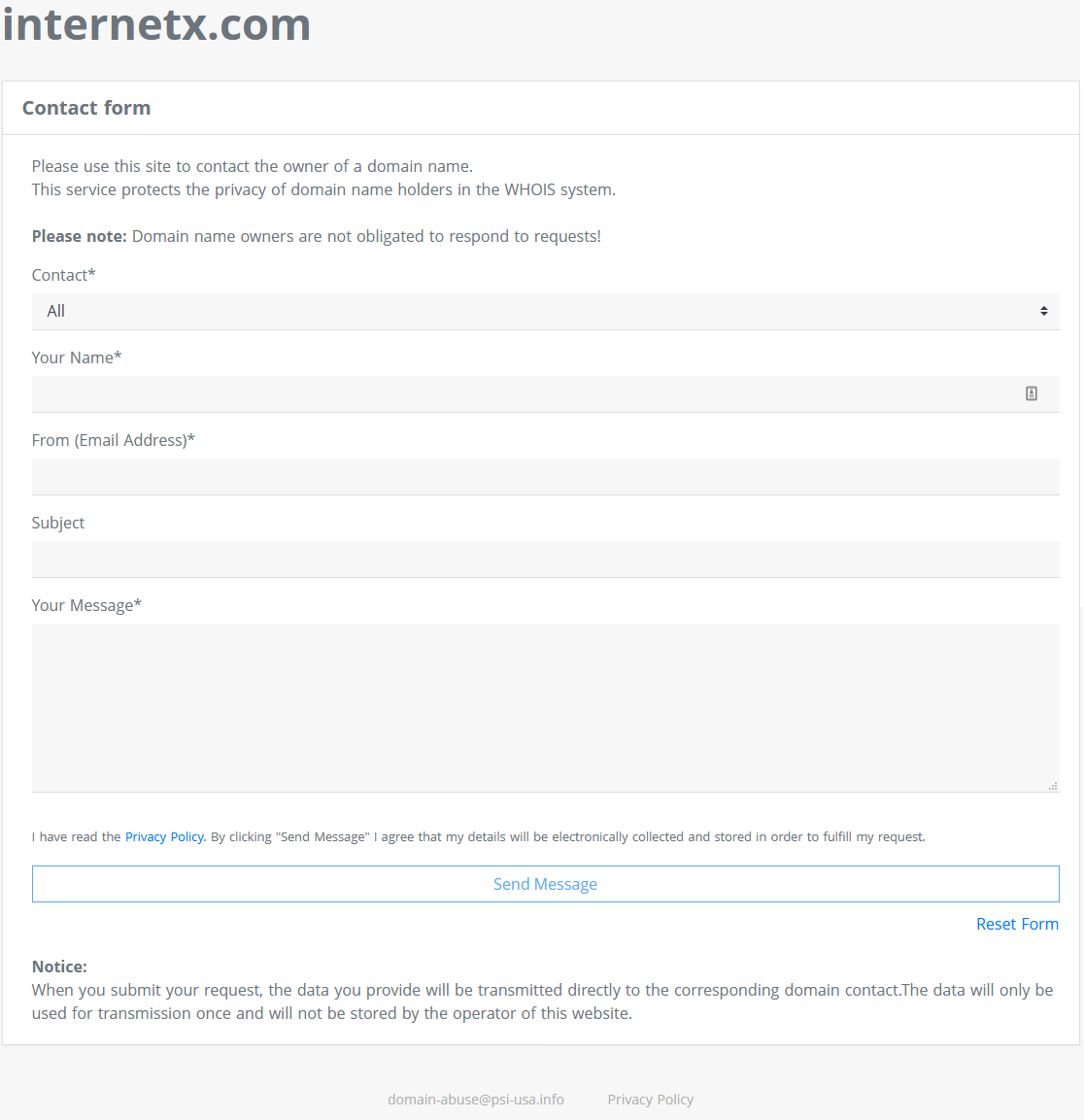
Die Whois Pro-Seite
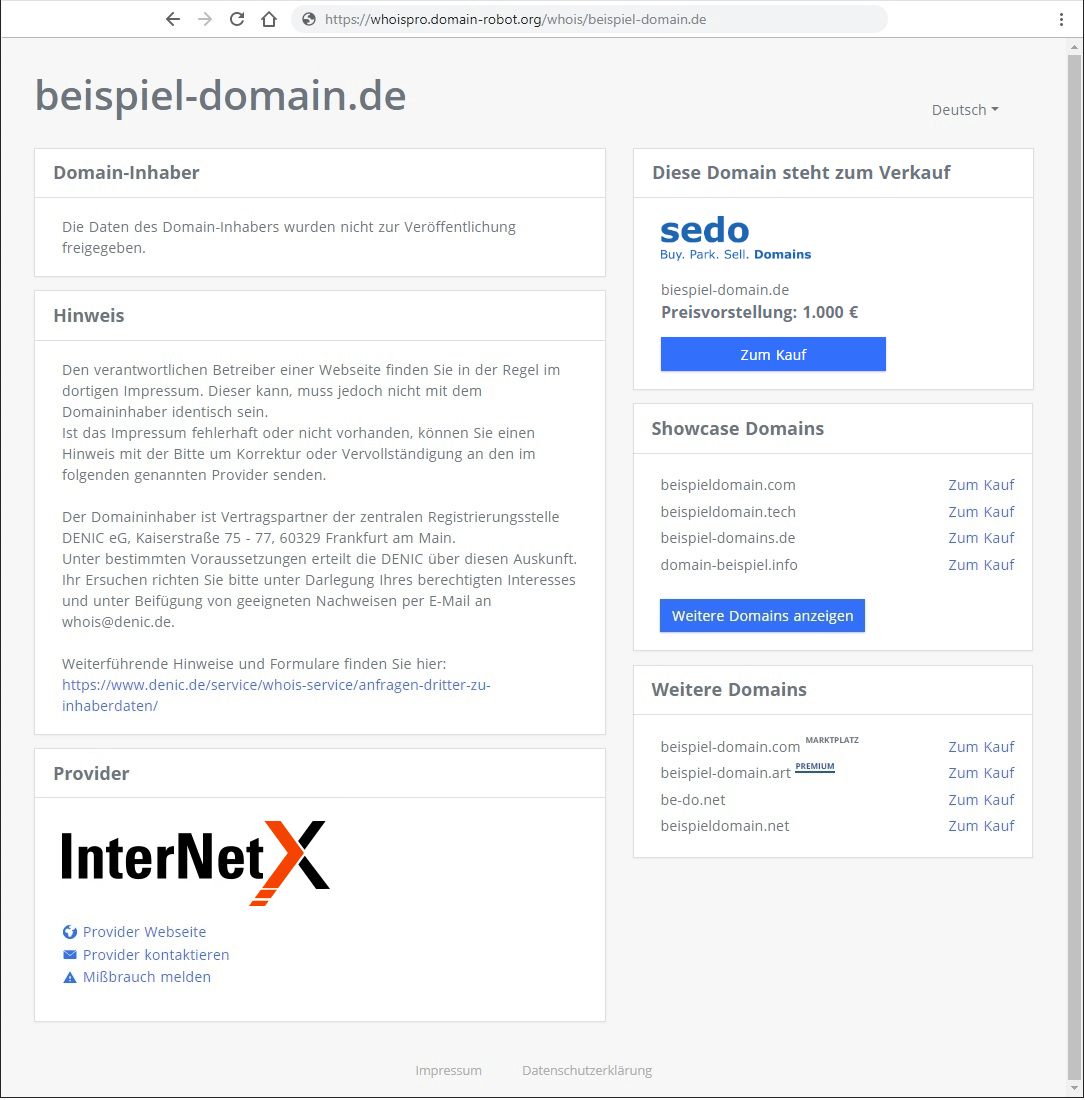
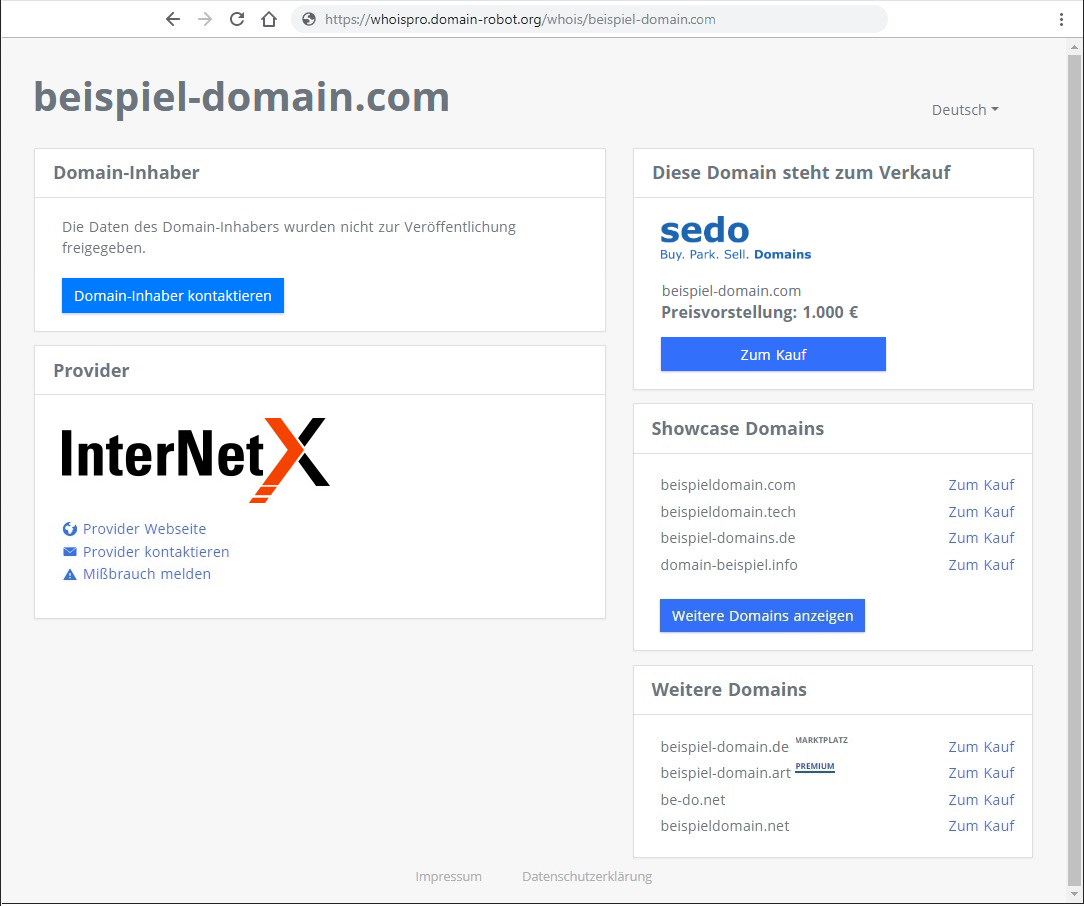
Die Whois Pro Seite kann für jeden Benutzer im Profil aktiviert und die Inhalte können individuell festgelegt werden. Nach Aktivierung von Whois Pro führt der Link im Whois/RDAP direkt auf die Whois Pro Seite.
Whois Pro Muster-Seite für .DE
Whois Pro Muster-Seite für gTLDs
Der Besucher kann für gTLDs mit aktiviertem Whois Pro direkt aus der Seite eine Kontakt-Anfrage an den Domain-Inhaber absenden.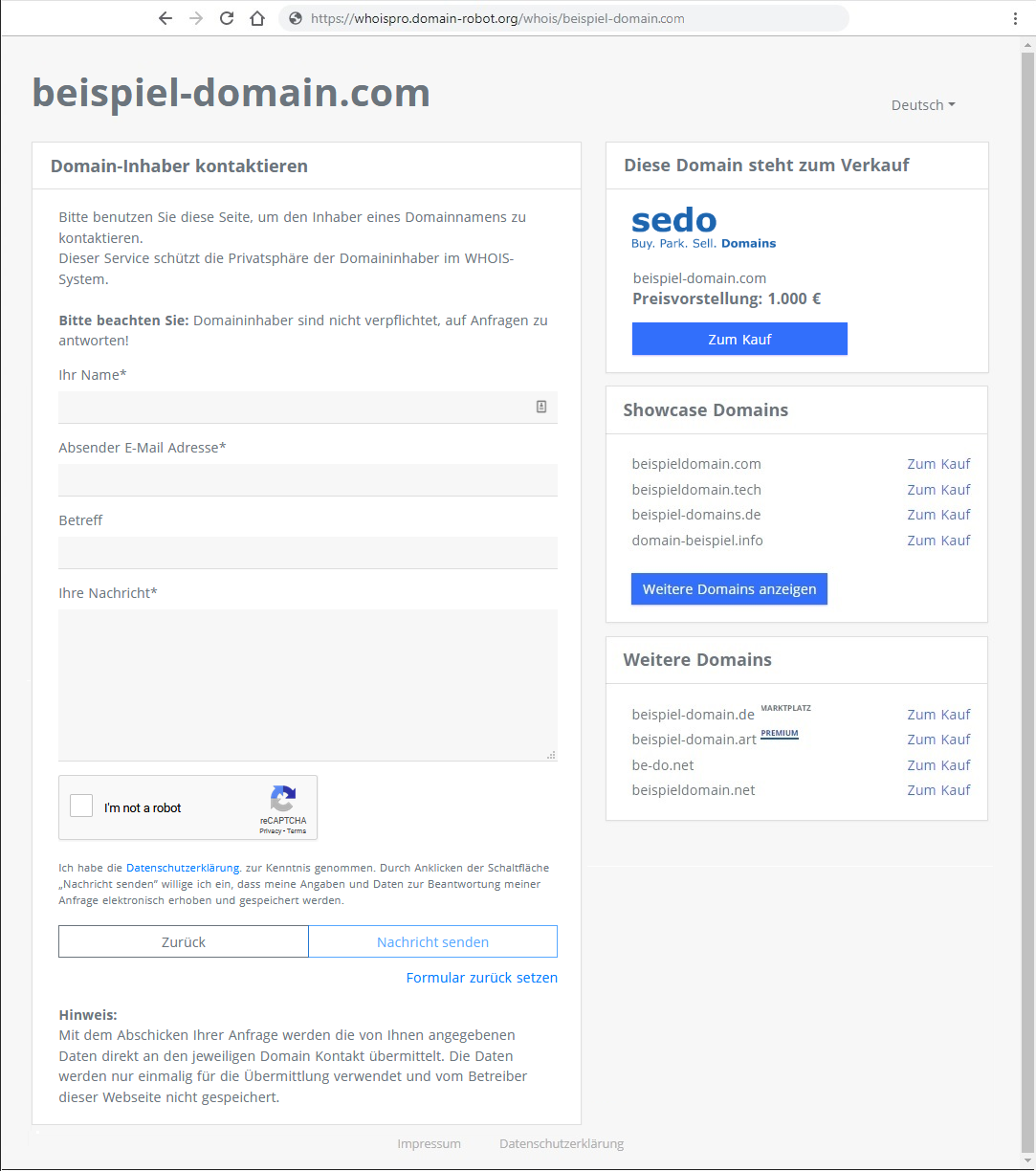
Whois Pro Seite im Benutzerprofil konfigurieren
Die Anpassung für die Whois Pro Seite befindet sich im Benutzerprofil auf dem Registerblatt Whois Pro.
Die Seite kann individuell pro Benutzer konfiguriert werden, somit lassen sich unter einem Kunden auch unterschiedliche Firmierungen abbilden.
AutoDNS (login.autodns.com)
Benutzerprofil öffnen in → Benutzerverwaltung → Benutzereinstellungen → Benutzerprofil.
AutoDNS Plattform (cloud.autodns.com)
Benutzerprofil öffnen in → Verwaltung → Benutzerverwaltung → Profil.
Auswirkung der Einstellungen auf Unterbenutzer
Es kann für alle Einstellungen festgelegt werden, wie diese sich auf die Unterbenutzer auswirken sollen. Dies wird jeweils im Formularfeld Vererbung für Unterbenutzer festgelegt.

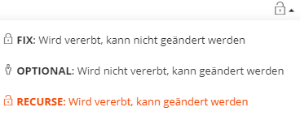
- OPTIONAL: die Unterbenutzer sehen ein leeres Eingabefeld und können eigene Einstellungen vornehmen.
- RECURSE: die Einstellungen werden von Unterbenutzern übernommen und können von diesen geändert werden.
- FIX: die Einstellungen werden von Unterbenutzern übernommen, können von diesen nicht geändert werden.
Einstellungen für Provider-Informationen
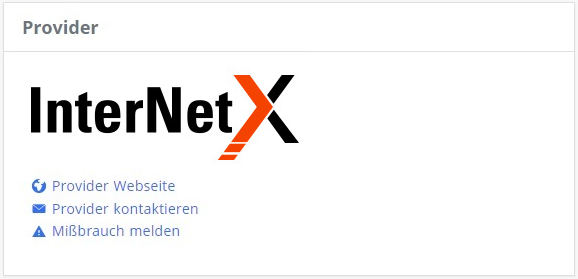
Im Bereich Provider können eigene Informationen angezeigt werden, wie das eigene Logo, ein Link zur Webseite, die Kontaktseite, oder die Abuse-URL.
Im Formularabschnitt Einstellungen für den Provider können die Daten und URLs zu den spezifischen Webseiten des Providers angegeben werden. Um die Daten auf der Whois Pro Seite anzuzeigen, muss die Checkbox Provider anzeigen aktiviert werden. Bei aktiviertem Whois Pro werden nur die angegebenen Provider-Informationen bei gTLDs/new gTLDs und .DE-Domains veröffentlicht.
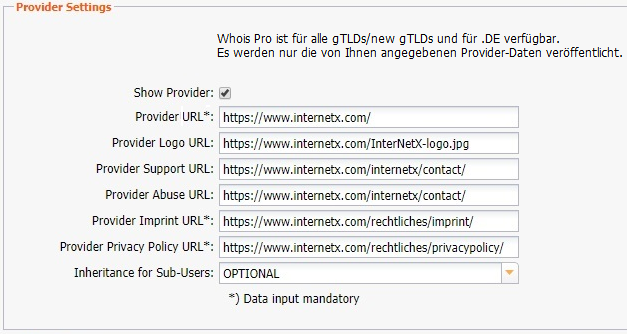
AutoDNS
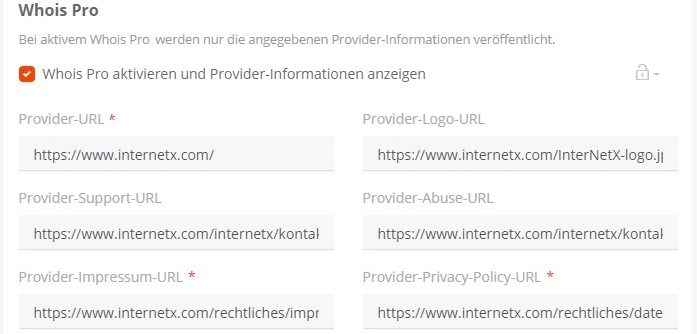
AutoDNS Plattform
- Provider-URL*: URL der Webseite des Providers
- Provider-Logo-URL: URL für Seite, auf der sich das Logo befindet (Bitte einen https-Link verwenden, um “mixed content” Fehlermeldungen des Browsers zu vermeiden!)
- Provider-Support-URL: URL zur Supportseite des Providers
- Provider-Abuse-URL: URL zur Abuse-E-Mail-Seite des Providers
- Provider-Impressum-URL*: URL der Impressumseite des Providers
- Provider-Datenschutzerklärung-URL*: URL der Datenschutzerklärung des Providers
*Die “Provider-URL”, “Provider-Impressum-URL” und “Provider-Datenschutzerklärung-URL” müssen zwingend hinterlegt sein, damit Whois Pro aktiviert werden kann!
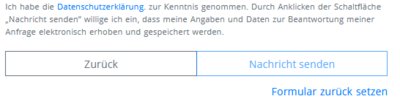
Die URLs für Impressum und Datenschutzerklärung werden am Ende der Whois Pro Seite und im Kontakt Formular bei gTLDs verlinkt:

Provider-Daten auf der Whois Pro Seite ausblenden
Sollen die Provider-Daten nicht auf der Whois Pro Seite veröffentlicht werden, muss die Checkbox Provider anzeigen (AutoDNS) bzw. Whois Pro aktivieren und Provider-Informationen anzeigen (AutoDNS Plattform) deaktiviert werden.

AutoDNS

AutoDNS Plattform
Einstellungen für den Bereich “Diese Domain steht zum Verkauf”
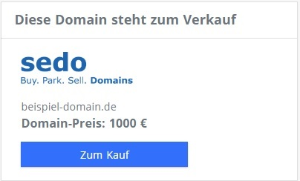
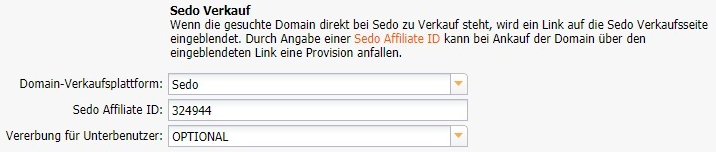
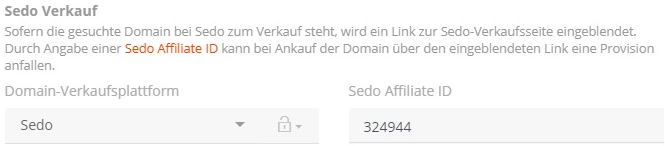
Im Formularabschnitt Weitere Einstellungen - Sedo Verkauf wird der Bereich Diese Domain steht zum Verkauf konfiguriert.
AutoDNS
AutoDNS Plattform
Sedo wird hier als Verkaufsplattform ausgewählt. Steht die in die DENIC Domain-Abfrage eingegebene Domain bei Sedo zum Verkauf, wird automatisch ein Link auf die Sedo Verkaufsseite eingeblendet.
Wenn die Sedo Affiliate ID eingegeben wird, kann bei Ankauf der Domain über den eingeblendeten Link eine Provision anfallen.
Einstellungen für den Bereich “Showcase Domains”
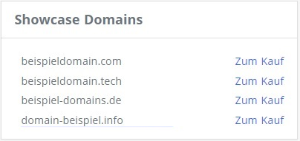
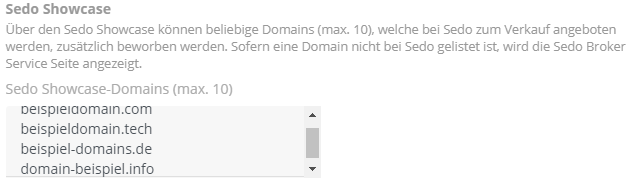
Hier können ausgewählte Domains zum Verkauf angeboten werden. Über den Link Kaufen, der auf der Whois Pro Seite hinter jeder Domain angezeigt wird, kann man direkt zu Sedo wechseln. Steht die Domain bei Sedo zum Verkauf, wird sie dort zusätzlich beworben. Steht die Domain nicht bei Sedo zum Verkauf wird automatisch die Seite des Sedo Broker Service angezeigt. Die Domains, die zum Verkauf angeboten werden sollen, kann man in das Feld Sedo Showcase Domains im Abschnitt Weitere Einstellungen / Sedo Showcase eintragen.

AutoDNS
AutoDNS Platform
Die Schaltfläche Weitere Domains anzeigen, mit der ein direkter Zugriff auf das eigene Sedo Domain-Portfolio möglich ist, kann zusätzlich eingefügt werden.
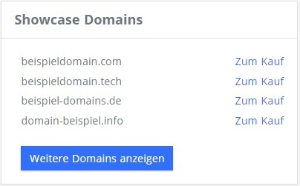
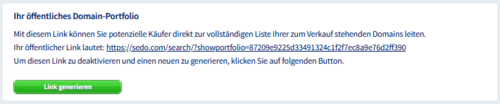
Dafür muss die URL des Sedo Domain-Portfolios in das Eingabefeld Öffentliches Domain-Portfolio eingegeben werden.

AutoDNS

AutoDNS Plattform
Der Portfolio-Link ist bei Sedo über Kundendaten → Account-Einstellungen → Öffentliches Domain-Portfolio zu finden.
Einstellungen für den Bereich “Weitere Domains”

AutoDNS
AutoDNS Plattform
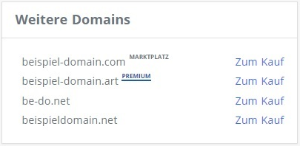
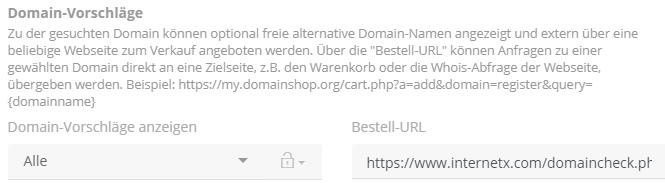
Im Bereich Weitere Domains werden auf der Whois Pro Seite Domain-Vorschläge angezeigt, die zu der in die DENIC Domain-Abfrage eingegeben Domain passen. Ob und welche Domains hier angezeigt werden sollen, kann bei Weiteren Einstellungen im Bereich Domain-Vorschläge anzeigen festgelegt werden.
Zur Auswahl stehen:
- Keine Domains
- Alle Domains
- Alle ohne Premium-Domains

AutoDNS
AutoDNS Platform
War dieser Artikel hilfreich?
Danke für die Rückmeldung.