

NIS-2 Änderungen für Domain-Inhaber
Änderungen für Domain-Inhaber durch NIS-2
Aufgrund der neuen rechtlichen Anforderungen (NIS-2) treten ab dem 14.04.2026 wichtige Änderungen für alle Inhaber von .DE und .AT-Domains in Kraft. Diese neuen Richtlinien der Vergabestellen beeinflussen, wie Domains künftig registriert werden und welche Voraussetzungen erfüllt werden müssen, damit Domains dauerhaft registriert bleiben.
Die wichtigsten Änderungen im Überblick
- Verpflichtende E-Mail-Verifizierung
- Strenge Prüfung der Adressdaten von Domain-Kontakten. Postfach-Adressen sind nicht mehr erlaubt
- Identitätsprüfungen durch die Vergabestelle (DENIC bzw. nic.at)
- Verwendung eines Treuhänders für .DE-Domains
Verpflichtende E-Mail-Verifizierung
Die E-Mail-Verifizierung ist für alle Domains in allen TLDs obligatorisch.
- Für registrierte oder übertragene Domains
- Es erfolgt eine automatische Verifizierung des Domaininhabers gemäß dem für gTLDs festgelegten Verfahren.
- Wird eine angeforderte Verifizierung nicht innerhalb von 15 Tagen abgeschlossen:
- Für nic.at/.at: wird die Domain vom Registrar deaktiviert, wenn die E-Mail-Verifizierung nicht erfolgreich abgeschlossen wurde. Sobald die Domain deaktiviert wurde, kann sie erst wieder aktiviert werden, nachdem der Domain-Inhaber verifiziert wurde. Nach weiteren 30 Tagen: Automatische Kündigung des Domain-Vertrags durch die Registrierungsstelle. Automatische Löschung nach 8 Wochen ohne RGP, wenn die Verifizierung nicht abgeschlossen wurde.
- Für DENIC/.de: Nach weiteren 7 Tagen wird die Domain von DENIC deaktiviert, wenn die E-Mail-Verifizierung nicht erfolgreich abgeschlossen wurde. Sobald die Domain deaktiviert wurde, kann sie erst wieder aktiviert werden, nachdem der Domain-Inhaber verifiziert wurde. Nach weiteren 90 Tagen: Automatische Löschung ohne RGP, wenn die Verifizierung nicht abgeschlossen wurde.
- E-Mail-Verifizierung ohne Anlass:
- DENIC kann jederzeit ohne einen bestimmten Anlass eine E-Mail-Verifizierung anfordern.
- Ist diese erfolgreich wird sie automatisch an DENIC gemeldet.
- Für Domains ohne bestehende Verifizierung wird diese automatisch durch uns ausgelöst und der Domain-Inhaber hat 30 Tage Zeit, die E-Mail-Adresse zu bestätigen.
Die Information über bestehende oder gestartete E-Mail-Verifizierungen erfolgt wie gewohnt über die Systembenachrichtigungen (E-Mail, Polling, Push). Für die E-Mail-Verifizierung der Domain-Inhaber entstehen keine Kosten.
Beispiele für “verification start” Systembenachrichtigungen
XML PollMessage
<?xml version="1.0" encoding="UTF-8" standalone="no"?>
<response>
    <result>
        <data>
            <summary>1</summary>
            <message>
                <id>11111</id>
                <owner>
                    <user>customer</user>
                    <context>4</context>
                </owner>
                <notify>
                    <contact_verification_contact>
                        <handle>
                            <email>customer@example.com</email>
                            <verification>PENDING</verification>
                            <id>23670729</id>
                        </handle>
                        <owner>
                            <user>customer</user>
                            <context>4</context>
                        </owner>
                        <updater>
                            <user>customer</user>
                            <context>1</context>
                        </updater>
                        <created>2026-04-01 22:55:38</created>
                        <updated>2026-04-01 22:55:38</updated>
                    </contact_verification_contact>
                    <type>verification_start</type>
                    <status>
                        <code>S0371</code>
                        <type>success</type>
                    </status>
                    <created>2026-04-01 22:59:29</created>
                </notify>
                <created>2026-04-01 22:59:29</created>
            </message>
        </data>
        <status>
            <code>S0905</code>
            <text>The notification was polled successfully.</text>
            <type>success</type>
            <object>
                <type>message</type>
                <value>11111</value>
            </object>
        </status>
    </result>
    <stid>20260407-appf415401-dev-622</stid>
</response>
JSON PollMessage
{
    "stid": "20260407-appf415401-dev-631",
    "status": {
        "code": "S0905",
        "text": "The notification was polled successfully.",
        "type": "SUCCESS"
    },
    "object": {
        "type": "Message",
        "value": "11111",
        "summary": 1
    },
    "data": [
        {
            "id": 11111,
            "notify": {
                "type": "verification_start"
            },
            "object": {
                "type": "CaseVerification",
                "value": "23670729",
                "data": {
                    "created": "2026-04-01T22:55:38.000+0200",
                    "updated": "2026-04-01T22:55:38.000+0200",
                    "owner": {
                        "context": 4,
                        "user": "customer"
                    },
                    "updater": {
                        "context": 1,
                        "user": "customer"
                    },
                    "contact": {
                        "id": 23670729,
                        "email": "customer@example.com",
                        "verification": "PENDING"
                    }
                }
            }
        }
    ]
}
EPP PollMessage
<epp>
    <response>
        <result code="1301">
            <msg lang="en">Command completed successfully; ack to dequeue</msg>
        </result>
        <msgQ count="2" id="11111">
            <qDate>2026-04-07T07:44:35.000Z</qDate>
        </msgQ>
        <resData>
            <domainrobot:miscData>
                <domainrobot:message code="S0371" level="INFO">
                    <domainrobot:text>S0371</domainrobot:text>
                    <domainrobot:argument type="contact">23670729</domainrobot:argument>
                </domainrobot:message>
            </domainrobot:miscData>
        </resData>
        <extension>
            <domainrobot:job>
                <domainrobot:jobType>verification_start</domainrobot:jobType>
                <domainrobot:jobObject>23670729</domainrobot:jobObject>
            </domainrobot:job>
        </extension>
        <trID>
            <clTRID>ABC-12345</clTRID>
        </trID>
    </response>
</epp>
E-Mail-Verifizierungen überprüfen und Verifizierung manuell starten
Verifizierungen in der AutoDNS Plattform einsehen
Im Portfolio kann die Übersicht nach dem Status der Domain-Inhaber-Verifizierung gefiltert werden
→ DOMAINS → Portfolio → Tab Domain → Filter OwnerC-Verifizierung
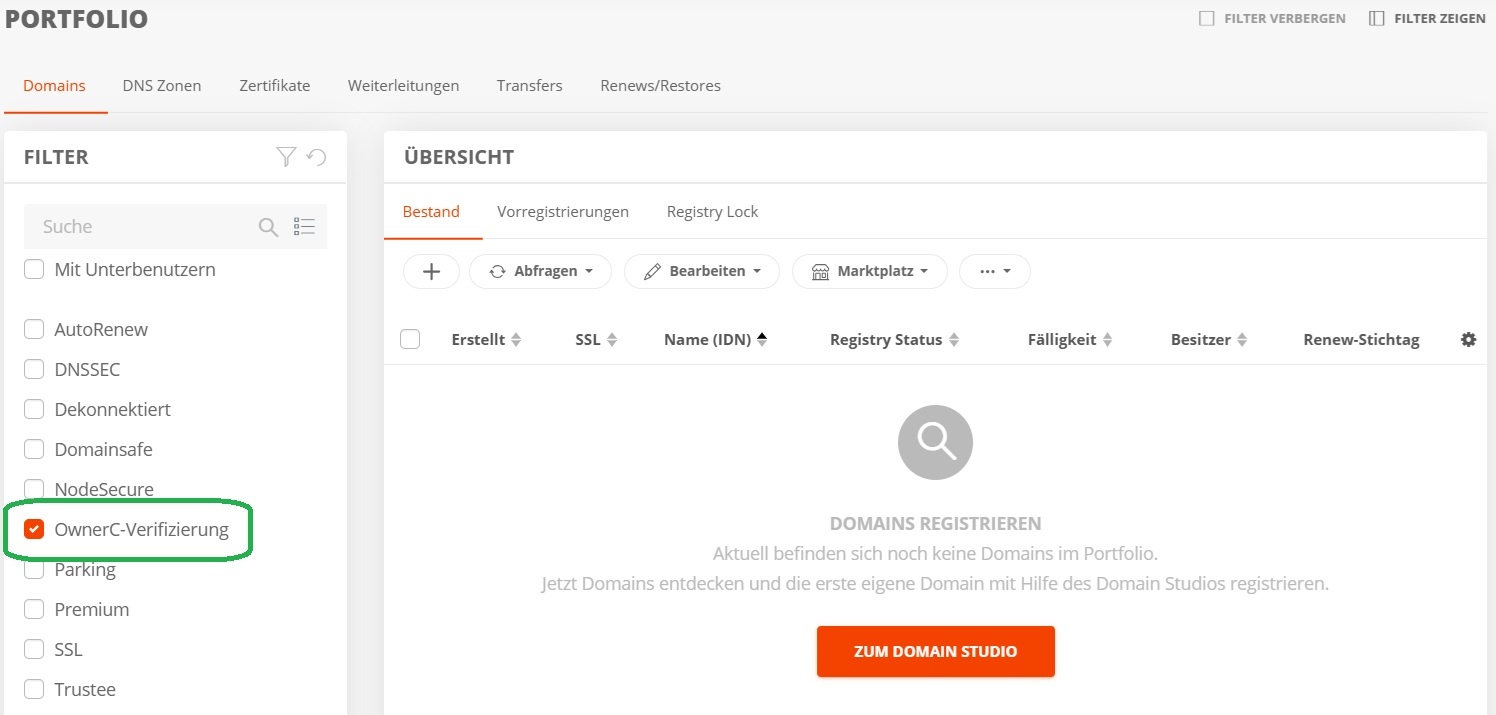
Verifizierungsaufträge anzeigen
In der Kontaktverwaltung kann der Status der Verifizierung eingesehen werden.
→ DOMAINS → Tab Domain-Kontakte → Filter OwnerC-Verifizierung → Spalte OwnerC-Verifizierung
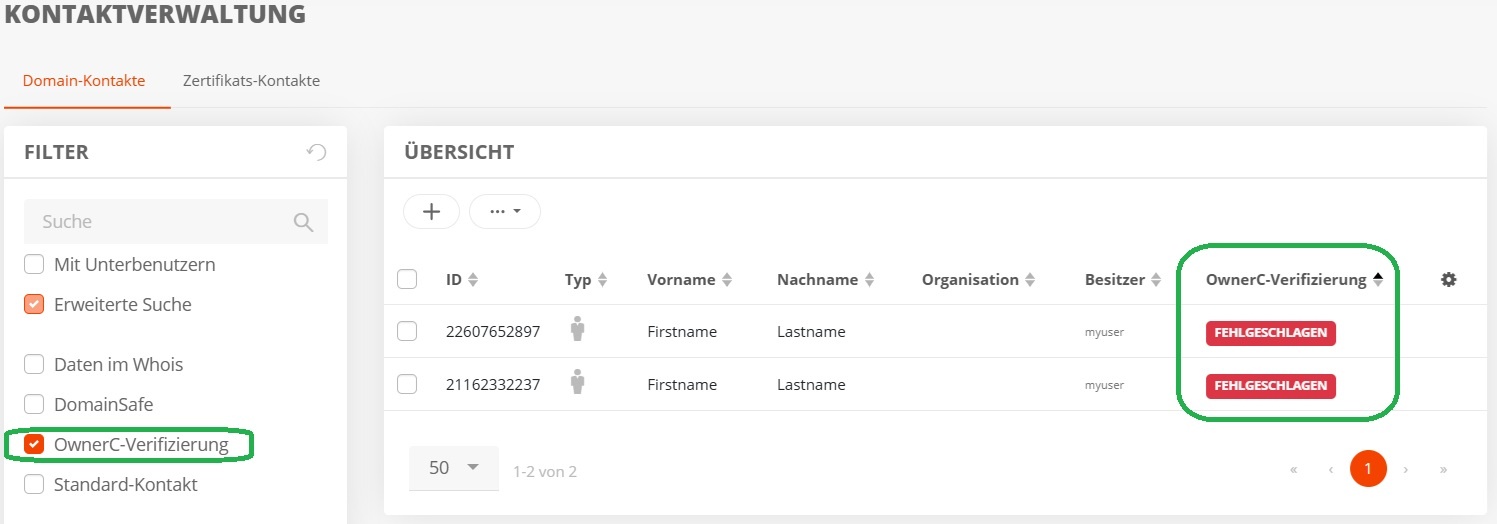
Verifizierungsaufträge anzeigen
Verifizierung für einen Kontakt starten
Die Verifizierung für einen Kontakt kann in der Kontaktverwaltung kann jederzeit manuell gestartet werden.
→ DOMAINS → Kontaktverwaltung → Kontakt anklicken -> More-Menü → Verifizierung starten
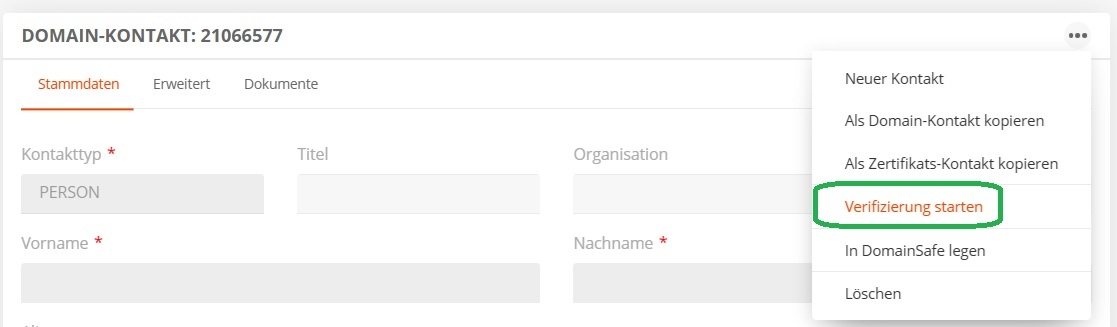
Verifizierung starten
Die Verifizierungs-E-Mail erneut versenden
In der Kontaktverwaltung kann unabhängig von einem Domainauftrag zu jeder Zeit die Verifizierungs-E-Mail erneut versendet werden.
→ DOMAINS → Tab Domain-Kontakte → Filter OwnerC-Verifizierung → More-Menü → Verifizierungs-E-Mail erneut versenden
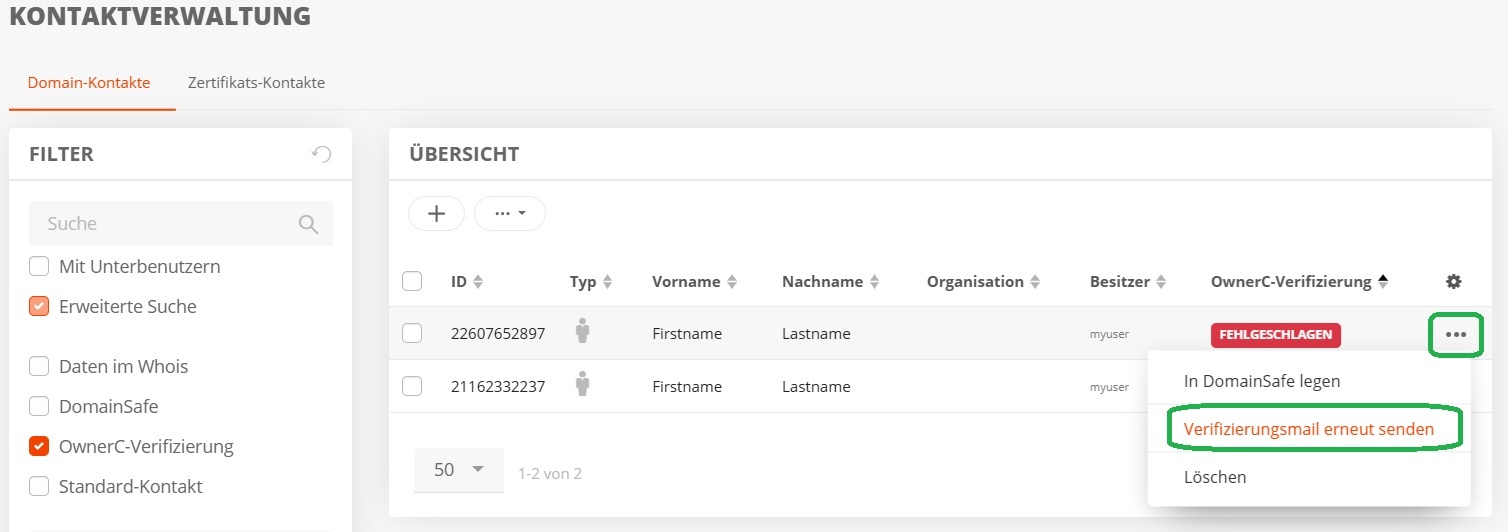
Verifizierungs-E-Mail erneut versenden
Muster der Verifizierungs-E-Mails an den Domain-Inhaber
Verifizierungs-E-Mail erneut versenden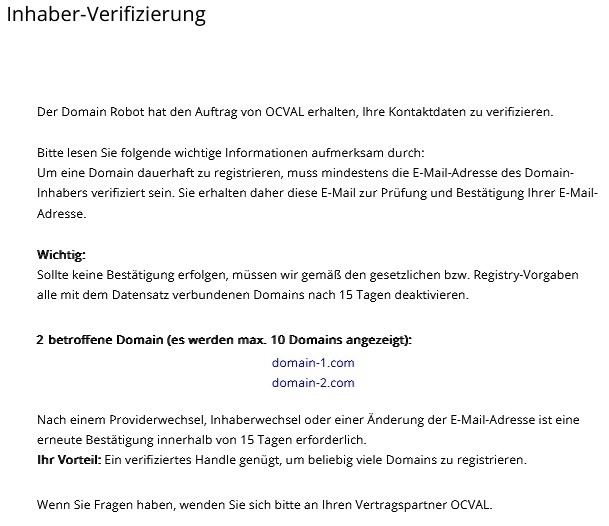
E-Mail an den Domain-Inhaber
Strenge Prüfung von Adressdaten der Domain-Kontakte
Es besteht die Verpflichtung bei allen Transaktionen für Domain-Kontakte – sowohl bei Neuregistrierungen als auch bei Aktualisierungen bestehender Daten – eine Prüfung der Adressdaten auf Richtigkeit und Konsistenz durchzuführen.
Werden die hinterlegten Adressdaten als unstimmig oder fehlerhaft identifiziert, wird das Anlegen oder die Änderung des Kontakts durch AutoDNS systemseitig abgelehnt. Im Falle einer solchen Ablehnung sind Create oder Update nach einer expliziten Bestätigung über die Benutzeroberfläche oder via API dennoch möglich.
Bei der manuellen Bestätigung fehlerhafter oder unvollständiger Daten, können DENIC und nic.at eine formale Aufforderung zur Verifizierung der Adressdaten senden.
Für API-Benutzer
Die Adressdaten werden beim Contact Create und Contact Update validiert.
Validierung beim ContactCreate
Das Ergebnis dieser Prüfung wird in den Kontaktdaten gespeichert und in Werten von A bis E ausgegeben.
Bei D oder E schlägt die Kontakterstellung mit dem Fehlercode EF01152 fehl.
Um das Validierungsergebnis zu ignorieren und den Kontakt dennoch zu erstellen, kann der Key ignoreAddressQuality über den Query-Parameter keys[] angegeben werden.
Beispiel: ?keys[]=ignoreAddressQuality
Validierung beim ContactUpdate
Die Adressdaten werden validiert, sobald der Kontakt aktualisiert wird und sich die Adressdaten geändert haben. Die Validierung führt zu Ergebnissen mit Werten von A bis E.
Falls das Validierungsergebnis D oder E lautet, schlägt das ContactUpdate mit dem Fehlercode EF01152 fehl. Es ist jedoch möglich, das Validierungsergebnis zu ignorieren und den Kontakt dennoch zu aktualisieren. Hierzu kann der KeyignoreAddressQuality über den Query-Parameter keys[] angegeben werden.
Sollte der Wert D oder E betragen, kann mit dem Parameter recheckAddressQuality eine erneute Prüfung ausgelöst werden.
Wenn der Wert weiterhin bei D oder E liegt, schlägt das Update mit dem Fehlercode EF01152 fehl.
Verbessert sich der Wert hingegen auf A, B oder C, wird das Update erfolgreich durchgeführt.
Für API-Benutzer
Die Dokumentation für die Contact-Verifizierungs-Tasks befindet sich hier.
Für AutoDNS Plattform-Benutzer
In der Kontaktübersicht wird die Qualität des Kontaktes nach der Prüfung in der Spalte Adressqualität angezeigt.
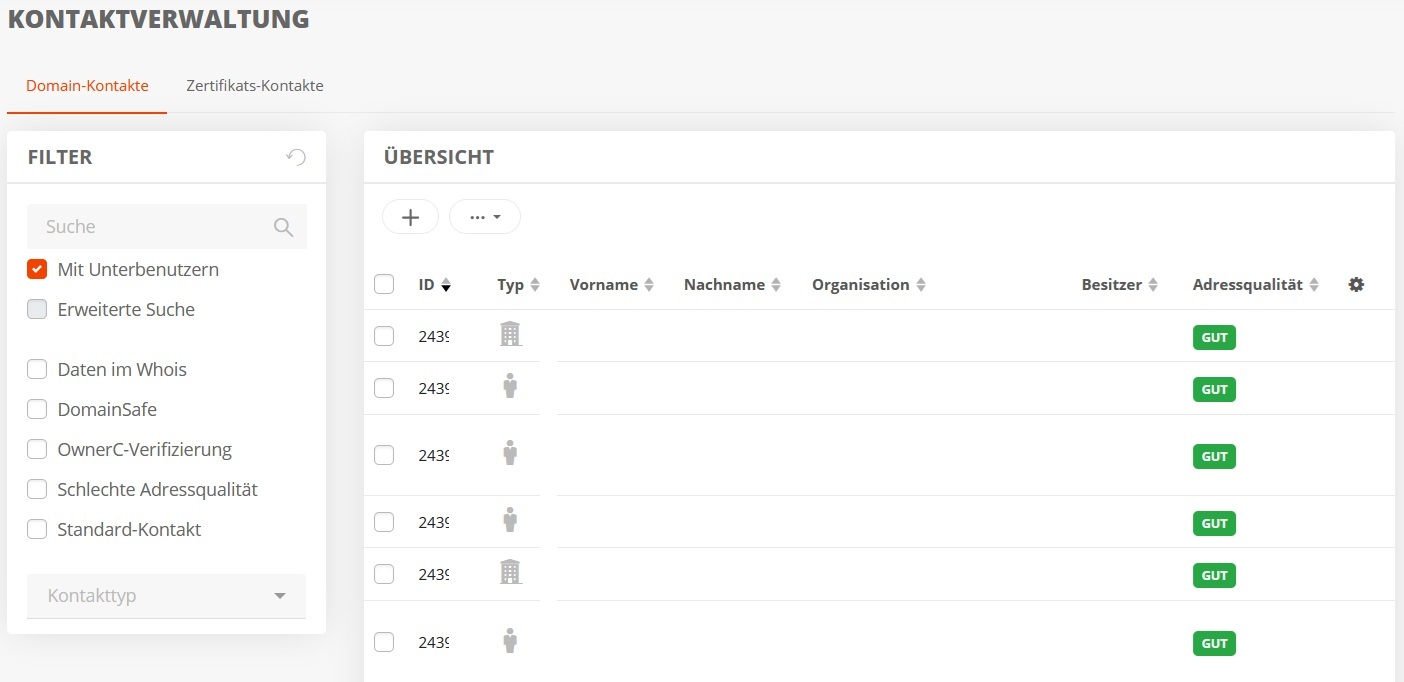
Anzeige der Adressqualität in der Kontaktübersicht
Im Kontaktformular jedes Kontaktes wird die Kontaktqualität beim Feld Adresse angezeigt.
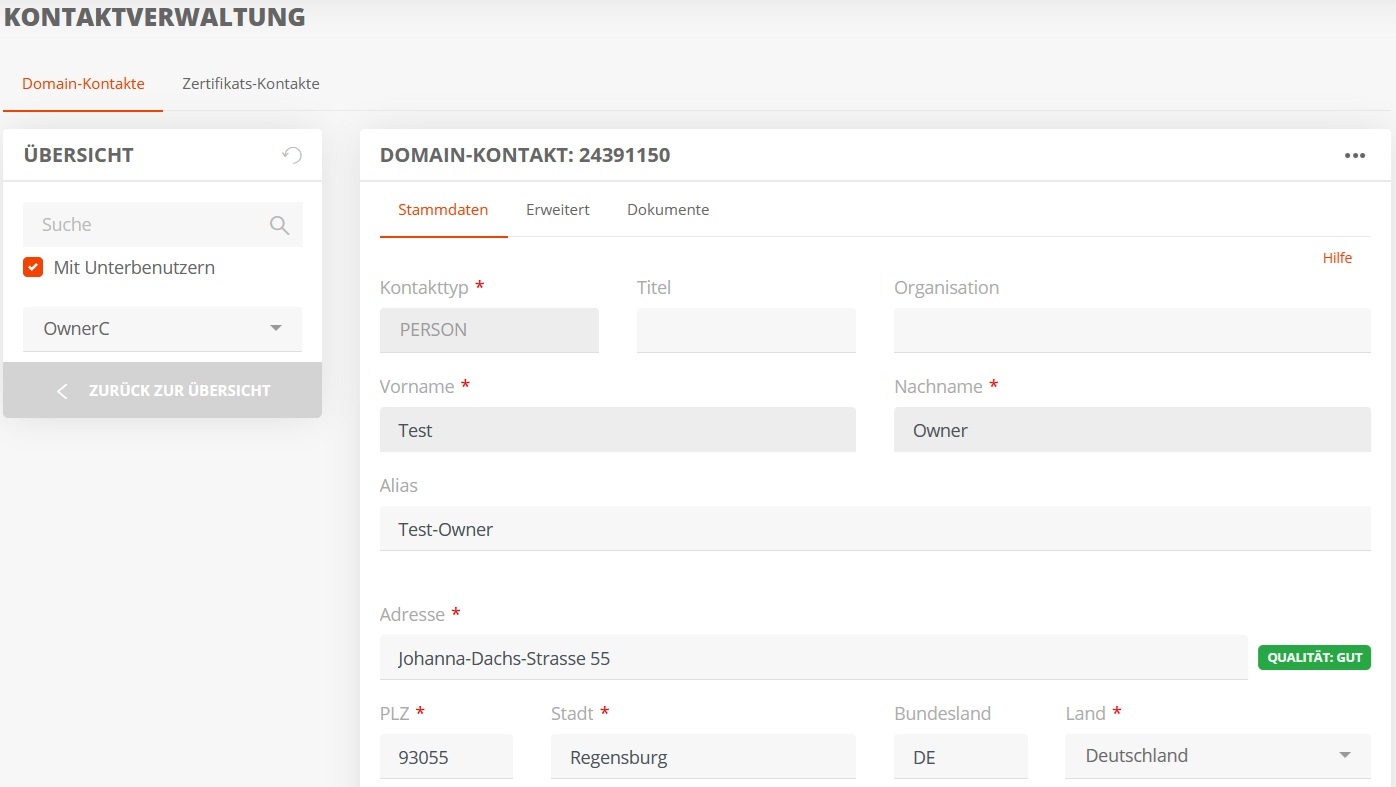
Anzeige der Adressqualität im Kontaktformular
Nutzer der AutoDNS Plattform können den Kontakt - bei fehlgeschlagener Adressprüfung - dennoch anlegen lassen, indem sie im Pop-Up “Adresse bestätigen” einfach die gleichnamige Schaltfläche klicken.
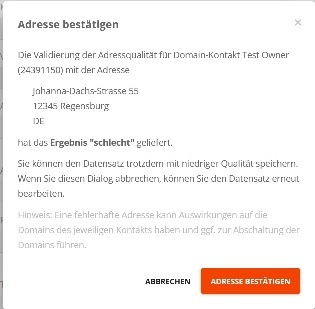
Pop-Up zur manuellen Bestätigung bei fehlerhaften Adressen
Für AutoDNS X3-Benutzer
Nutzer des AutoDNS X3 können den Kontakt - trotz fehlgeschlagener Adressprüfung - anlegen lassen.
In der Kontaktübersicht wird die Qualität des Kontaktes nach der Prüfung in der Spalte Adressqualität angezeigt.
Anzeige der Adressqualität in der Kontaktübersicht
Im Kontaktformular jedes Kontaktes wird ein Hinweis zur Kontaktqualität über dem Feld Feld Adresse angezeigt.
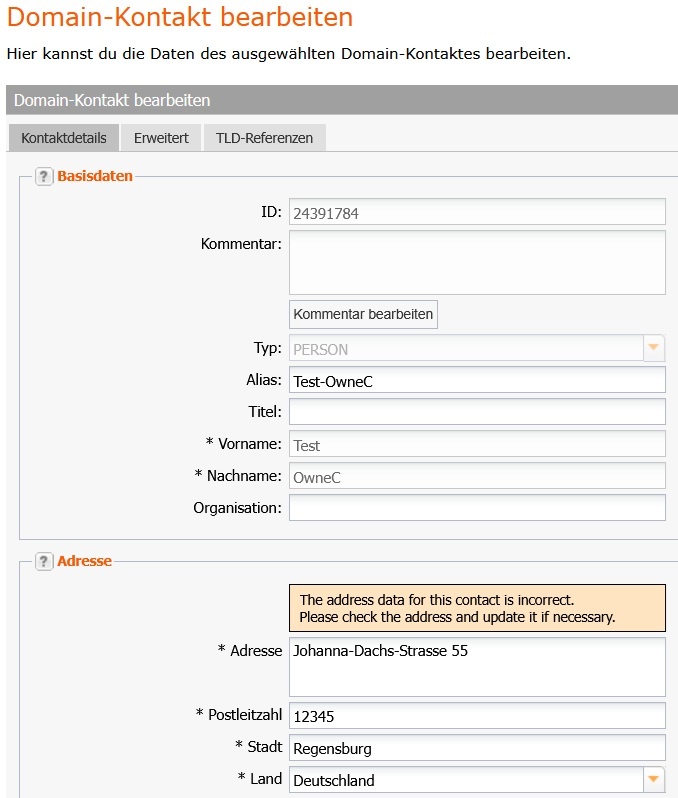
Anzeige der Adressqualität im Kontaktformular
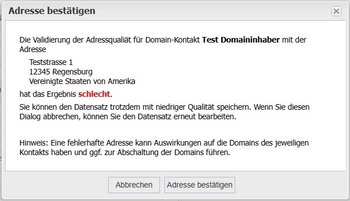
Pop-Up zur manuellen Bestätigung bei fehlerhaften Adressen
Verifizierung von Domain-Inhabern durch die DENIC und nic.at
Zukünftig können DENIC und nic.at anlassbezogen oder auch stichprobenartig die Verifizierung eines Domain-Inhabers fordern. In einem solchen Fall werden Domain-Inhaber von uns angeschrieben mit der Bitte, sich über einen automatischen Verifizierungsservice zu legitimieren.
Der Verifizierungsservice ist aktuell eine kostenlose Dienstleistung, InterNetX trägt die Kosten für erfolgreiche Verifizierungen. Änderungen an der Kostenstruktur sind für die Zukunft ausdrücklich vorbehalten.
Für diese sog. offene Identitätsprüfungen gilt:
- eine 30-tägige Frist für die Verifizierung bei DENIC
- Der OwnerC erhält von uns alle drei Tage eine Erinnerungs-E-Mail zu noch ausstehenden Identitätsprüfungen.
- DENIC sendet dem OwnerC zudem sieben Tage vor Ablauf des Überprüfungszeitraums eine Erinnerungs-E-Mail.
- Der Reseller erhält fünf Tage vor Ablauf der Frist eine Erinnerungs-E-Mail.
- Reagiert der Domain-Inhaber nicht, geht die Domain für 90 Tage in Quarantäne (Status “Server Hold”) und ist offline.
- Danach erfolgt ohne RGP-Phase die endgültige Löschung der Domain.
Die automatische E-Mail an den OwnerC und die Webseite für den Verifizierungsservice stehen aktuell in den Sprachen Deutsch, Englisch, Spanisch, Niederländisch und Polnisch zur Verfügung. Die E-Mails verwenden dasselbe Design wie die bereits bekannten ICANN E-Mails. Der Absender der E-Mails ist do-not-reply@domain-robot.org.
Der externe Verifizierungsdienstleister IDnow bietet aktuell folgende Sprachen an: Englisch, Deutsch, Französisch, Spanisch und Portugiesisch. Der Dienstleister passt sich automatisch der Browsersprache des Benutzers an.
Für AutoDNS Platform Benutzer
In der Domain-Übersicht lassen sich die Fälle zur Kontaktüberprüfung filtern und werden durch eine andere Hintergrundfarbe hervorgehoben. In den Einstellungen können weitere Spalten zur Übersicht hinzugefügt werden.
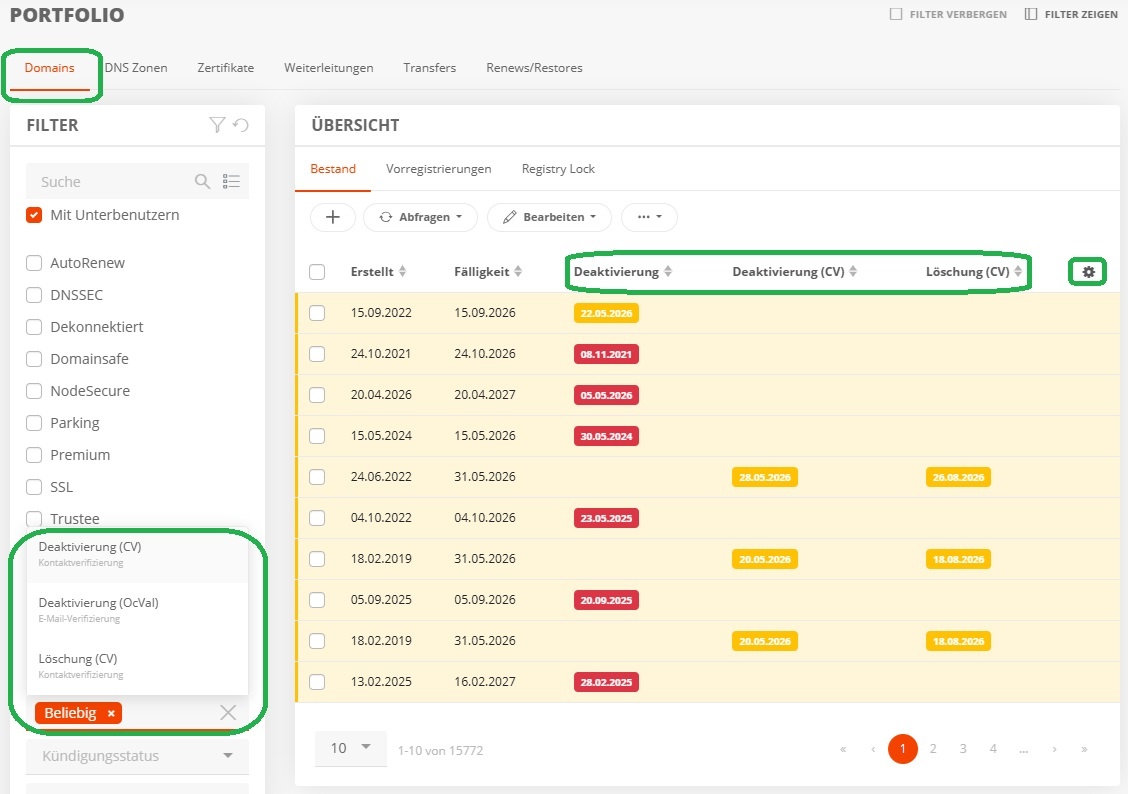
Kontaktverifizierungen in der Domain-Übersicht anzeigen
In der Kontaktübersicht können die Fälle zur Kontaktüberprüfung gefiltert werden. In den Einstellungen können weitere Spalten zur Übersicht hinzugefügt werden.
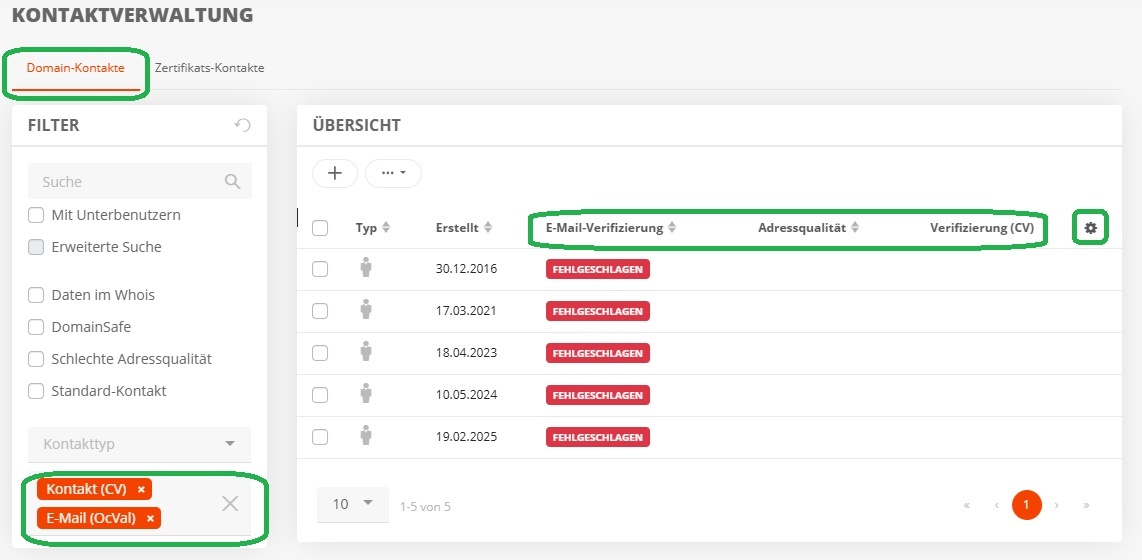
Kontaktverifizierungen in der Kontaktverwaltung anzeigen
Im Kontaktformular wird für jeden Kontakt zusätzlich angezeigt, ob die Verifizierung fehlgeschlagen ist oder fehlt.
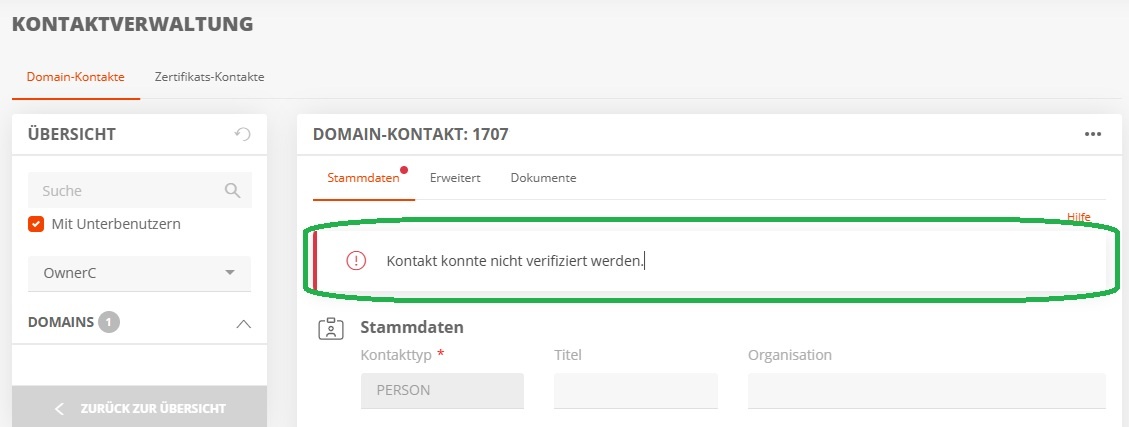
Fehlende und fehlgeschlagene Verifizierungen im Kontakt-Formular anzeigen.
Ablauf der Domain-Inhaber-Verifizierung
Schritt 1 - Automatische E-Mail an den Domain-Inhaber (OwnerC) - Aufforderung zur Verifizierung des Domain-Inhabers
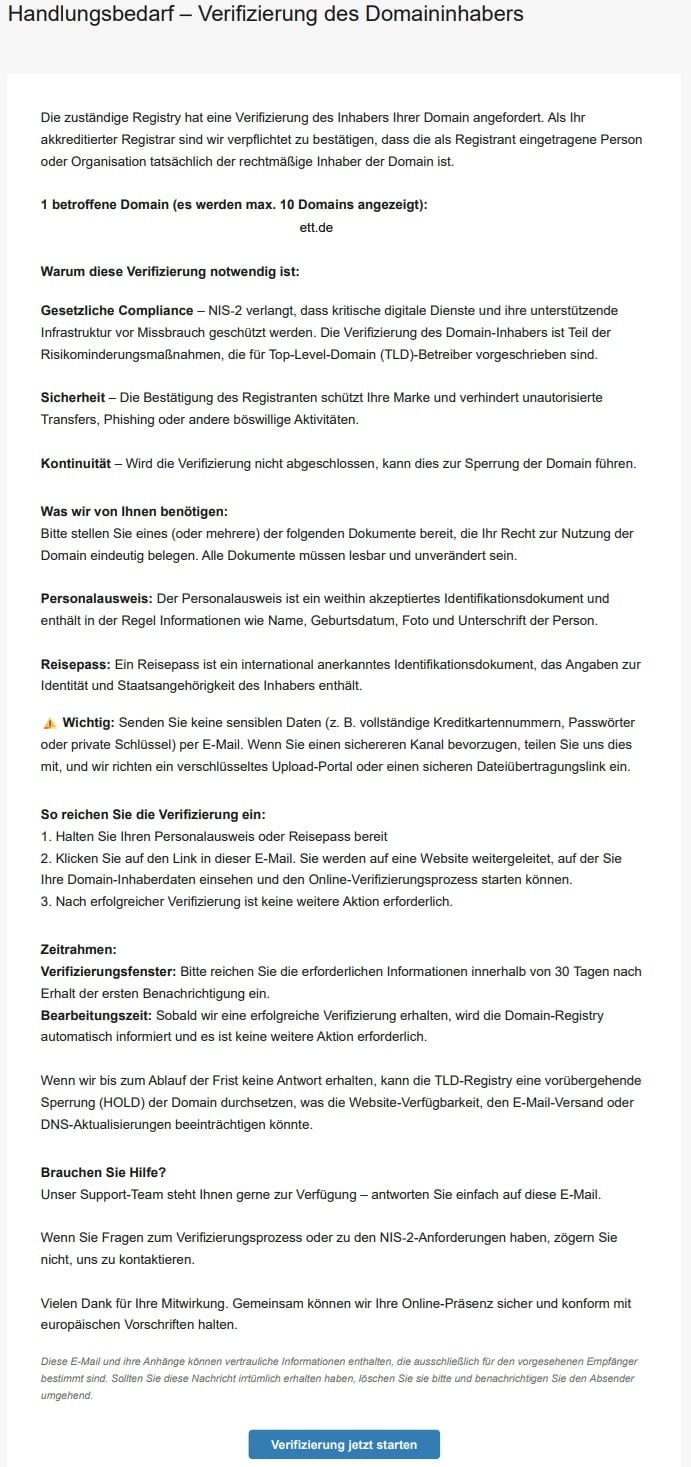
Aufforderungs-E-Mail Verifizierung des Domain- Inhabers
Schritt 2 - Startseite der Verifizierungsservice öffnen über Schaltfläche Verifizierung jetzt starten am Ende der E-Mail.
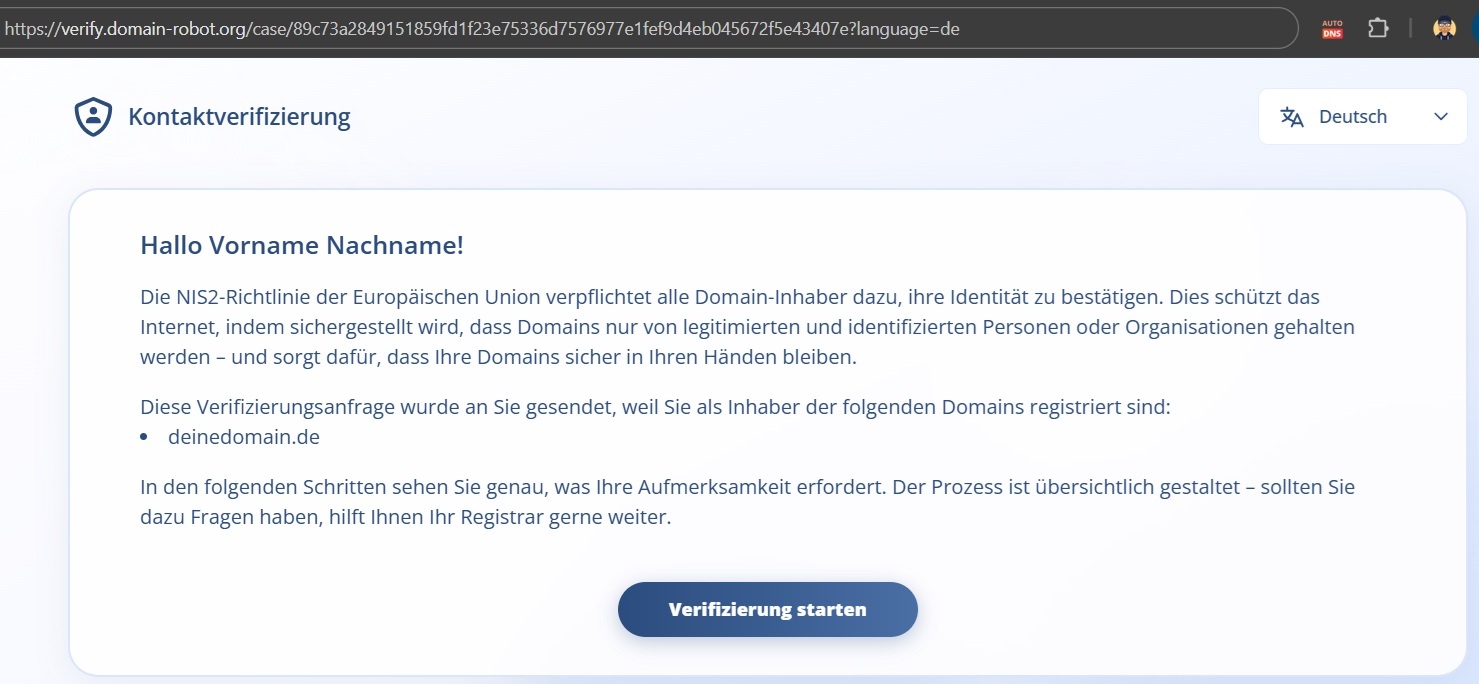
Verifizierungswebseite
Schritt 3 - Auslösen des Verifizierungsprozesses mit einem Klick auf die Schaltfläche Verifizierung starten.
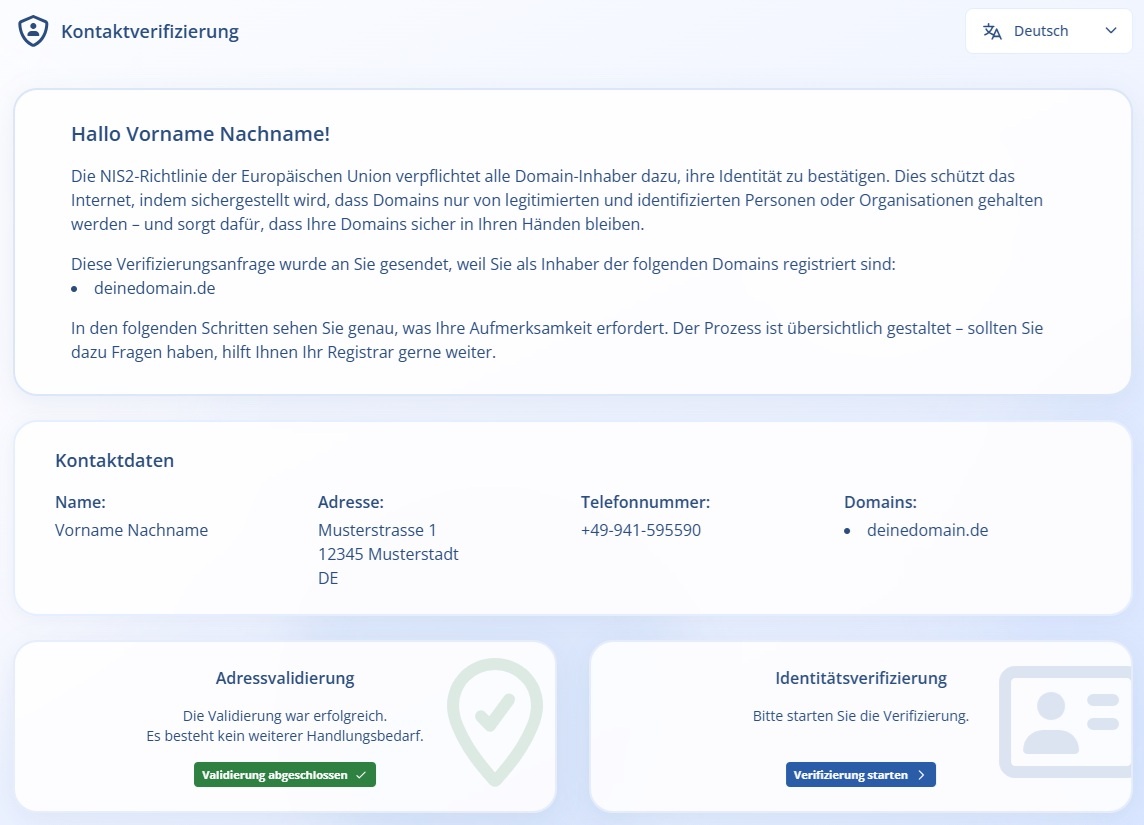
Kontaktverifizierung starten
Schritt 4 - Verifizierung über WebApp IDnow.
Über die APP können Fotos von Personalausweis oder Reisepass hochgeladen werden. Der einfachste Weg ist dabei das Scannen des QR-Codes mit dem Smartphone, da dort Zugriff auf die Kamera für die Aufnahmen der Ausweise möglich ist.
Nach erfolgreichem Abschluss der Verifizierung ist der Link auf die Verifizierungsseite nicht mehr gültig und der Vorgang für den Domain-Inhaber abgeschlossen.
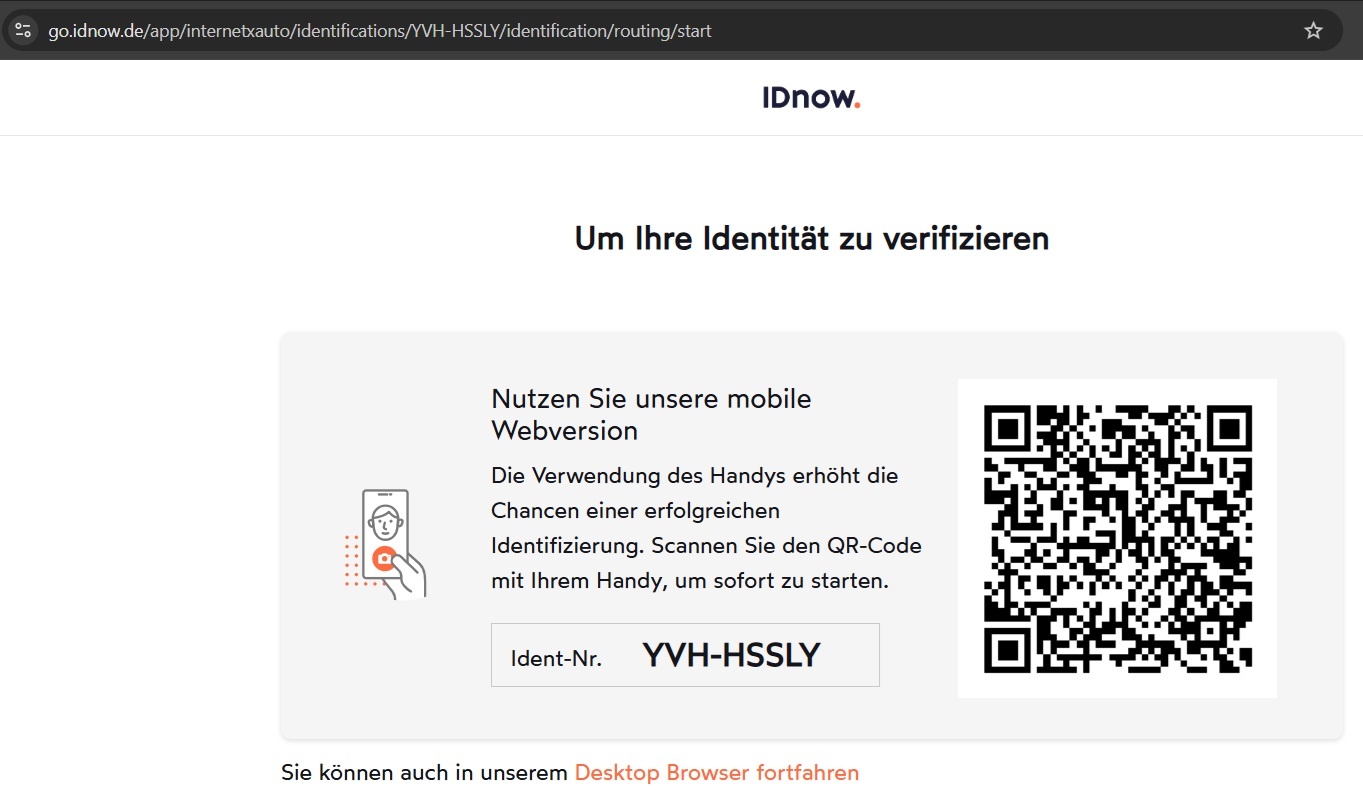
IDnow - Identität verifizieren
Schritt 5 - Antwort-E-Mails erhalten.
Das System versendet bei erfolgreicher und bei fehlgeschlagener Verifizierung Benachrichtigungs-E-Mails.
Antwort-E-Mail bei erfolgreicher Verifizierung
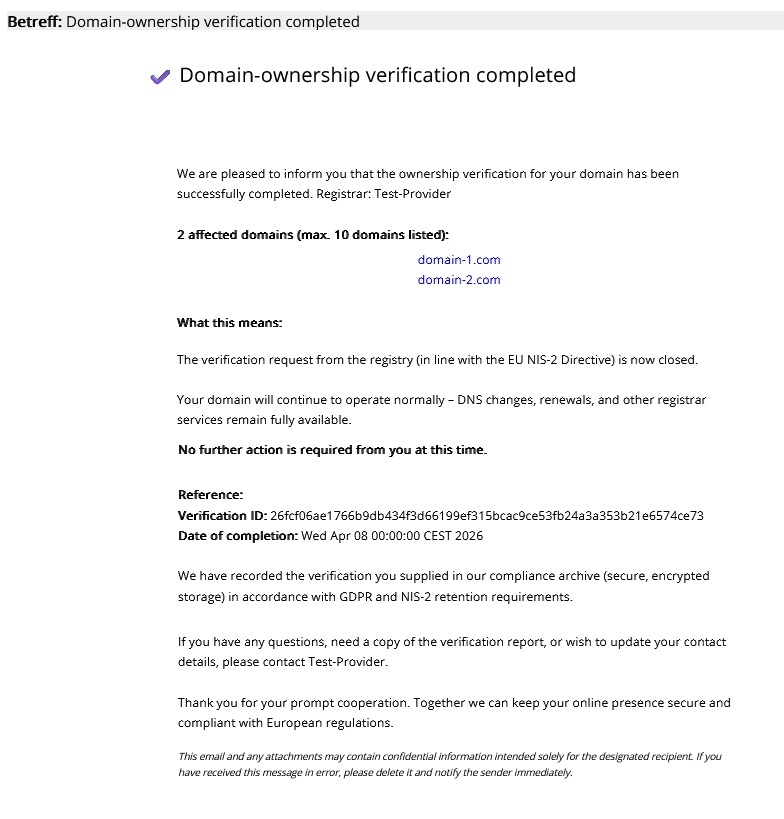
Überprüfung der Domain-Inhaberschaft abgeschlossen
Antwort-E-Mail bei fehlgeschlagener Verifizierung
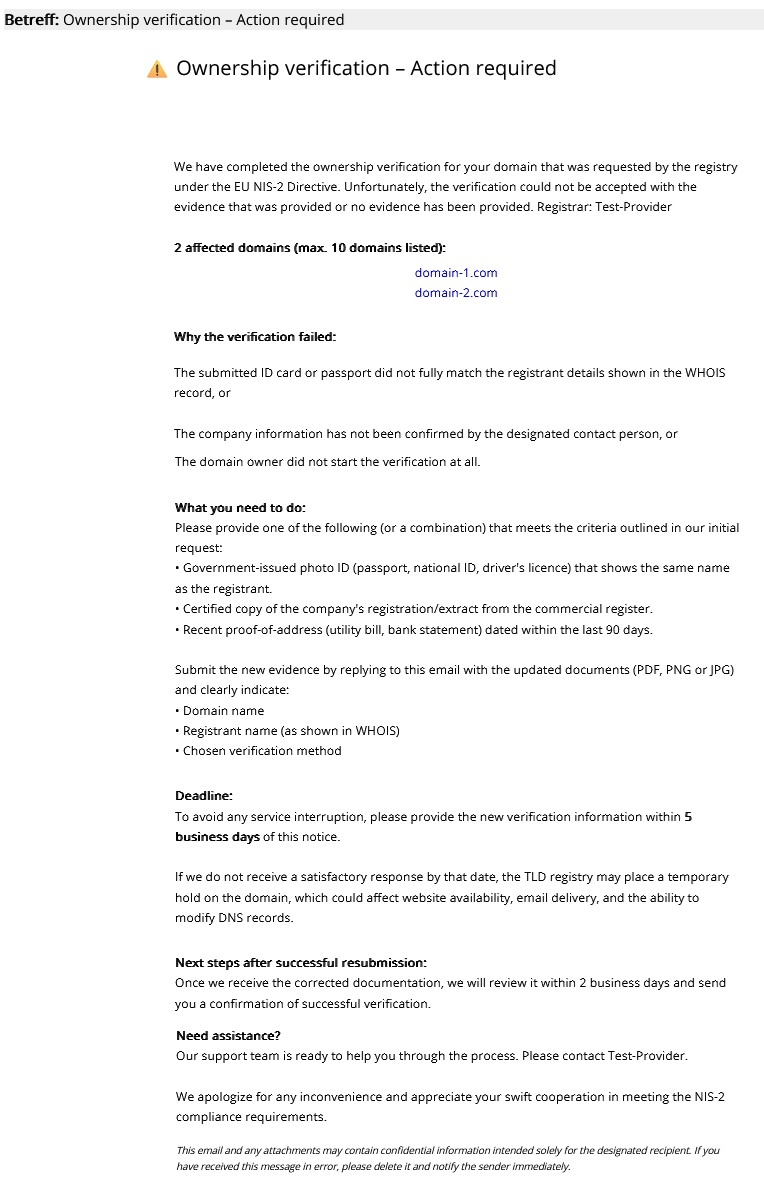
Überprüfung der Domain-Inhaberschaft - Maßnahmen erforderlich
Für Domain-Inhaber mit dem Kontakt-Typ “ORG”
Domain-Inhaber mit dem Kontakt-Typ “ORG” (Organisation), können im Verlauf des Verifizierungsprozesses eine natürliche Person für die Verifizierung benennen.
Nach erfolgreicher Verifizierung der Person, muss diese die Konformität der Daten der Organisation, die Inhaber der Domain ist, bestätigen.
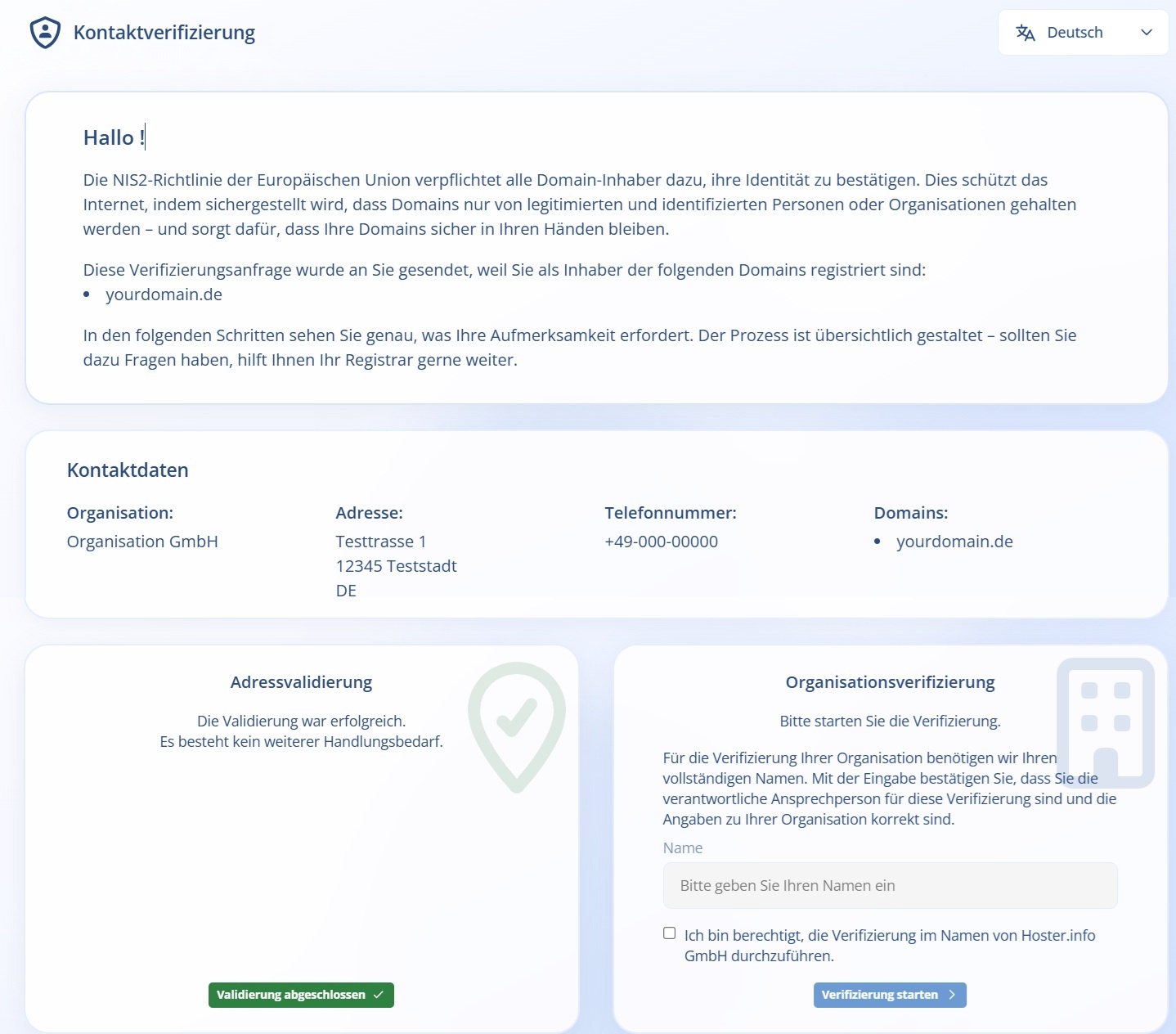
Organisationsverifizierung
Domain-Inhaber-Verifizierung über die API
Verifizierungen über die API abrufen
List verification cases (0375)
Request
<?xml version="1.0" encoding="utf-8"?>
<request>
    <auth>
        <user>customer</user>
        <context>1</context>
        <password>test</password>
    </auth>
    <task>
        <code>0375</code>
        <view>
            <offset>0</offset>
            <limit>10</limit>
            <children>1</children>
        </view>
        <where>
            <key>handle.id</key>
            <operator>like</operator>
            <value>23674202</value>
        </where>
    </task>
</request>
Response
<?xml version="1.0" encoding="UTF-8" standalone="no"?>
<response>
    <result>
        <data>
            <summary>1</summary>
            <case_verification_contact>
                <verification>
                    <verify>
                        <id>c8a5ba62e4c2</id>
                    </verify>
                    <status>PENDING</status>
                    <claim>
                        <claim_type>ADDRESS</claim_type>
                        <claim_status>PENDING</claim_status>
                    </claim>
                    <claim>
                        <claim_type>IDENTITY</claim_type>
                        <claim_status>NOT_STARTED</claim_status>
                    </claim>
                    <tenant>example</tenant>
                    <id>621</id>
                    <created>2026-04-09 15:12:13</created>
                    <updated>2026-04-09 15:12:13</updated>
                </verification>
                <handle>
                    <alias>PDAA1</alias>
                    <id>23674202</id>
                </handle>
                <message_sent>2026-04-09 15:12:25</message_sent>
                <created>2026-04-09 15:12:13</created>
                <updated>2026-04-09 15:12:28</updated>
            </case_verification_contact>
        </data>
        <status>
            <code>S0375</code>
            <text>The data of the verification cases for the domain contact was inquired successfully.</text>
            <type>success</type>
        </status>
    </result>
    <stid>20260409-appf415410-dev-231</stid>
</response>
Inquire verification case (0374)
Request
<?xml version="1.0" encoding="utf-8"?>
<request>
    <auth>
        <user>customer</user>
        <context>1</context>
        <password>test</password>
    </auth>
    <task>
        <code>0374</code>
        <case_verification_contact>
            <handle>
                <id>23674202</id>
            </handle>
        </case_verification_contact>
    </task>
</request>
Response
<?xml version="1.0" encoding="UTF-8" standalone="no"?>
<response>
    <result>
        <data>
            <case_verification_contact>
                <verification>
                    <verify>
                        <id>c8a5ba62e4c2c7e41</id>
                    </verify>
                    <status>PENDING</status>
                    <claim>
                        <claim_type>ADDRESS</claim_type>
                        <claim_status>PENDING</claim_status>
                    </claim>
                    <claim>
                        <claim_type>IDENTITY</claim_type>
                        <claim_status>NOT_STARTED</claim_status>
                    </claim>
                    <tenant>example</tenant>
                    <id>621</id>
                    <created>2026-04-09 15:12:13</created>
                    <updated>2026-04-09 15:12:13</updated>
                </verification>
                <handle>
                    <alias>PDAA1</alias>
                    <type>ORG</type>
                    <fname>OWNERCNISs</fname>
                    <lname>llnameee</lname>
                    <organization>PDAA</organization>
                    <title/>
                    <address>exampleaddress/address>
                    <pcode>00000</pcode>
                    <city>examplecity</city>
                    <country>DE</country>
                    <state>examplestate</state>
                    <phone>+49-12345-12345</phone>
                    <fax>+49-12346-12346</fax>
                    <email>customer@example.com</email>
                    <protection>B</protection>
                    <sip/>
                    <extension/>
                    <domainsafe>false</domainsafe>
                    <owner>
                        <user>customer</user>
                        <context>1</context>
                    </owner>
                    <updater>
                        <user>customer</user>
                        <context>1</context>
                    </updater>
                    <id>23674202</id>
                    <created>2026-04-09 15:10:54</created>
                    <updated>2026-04-09 15:10:54</updated>
                </handle>
                <status>PENDING</status>
                <action>CREATE</action>
                <message_sent>2026-04-09 15:12:25</message_sent>
                <verification_mail>
                    <mail>
                        <id>6881511</id>
                    </mail>
                    <status>SUCCESS</status>
                    <last_response>250 2.0.0 Ok: queued as 6787220A6EE8</last_response>
                    <id>510</id>
                    <created>2026-04-09 15:12:28</created>
                    <updated>2026-04-09 15:12:28</updated>
                </verification_mail>
                <owner>
                    <user>customer</user>
                    <context>1</context>
                </owner>
                <updater>
                    <user>customer</user>
                    <context>1</context>
                </updater>
                <created>2026-04-09 15:12:13</created>
                <updated>2026-04-09 15:12:28</updated>
            </case_verification_contact>
        </data>
        <status>
            <code>S0374</code>
            <text>The data of the verification case for the domain contact was inquired successfully.</text>
            <type>success</type>
            <object>
                <type>case_verification_contact</type>
                <value>23674202</value>
            </object>
        </status>
    </result>
    <stid>20260409-appf415410-dev-229</stid>
</response>
Systemmeldungen zum Start der Verifizierung
AutoDNS Benutzer werden über eingehende Identitätsprüfungen auf den bekannten Message-Kanälen von AutoDNS (email, push, polling) informiert.
Messages von AutoDNS
More information will be available soon!
nic.at/.at-Transfer innerhalb der Quarantäne
Domains im Quarantänestatus können nicht direkt übertragen werden.
.at-Domains, die aufgrund einer ausstehenden Verifizierung gerade gelöscht werden, können nur auf einen Inhaber-Kontakt übertragen werden, der bereits erfolgreich verifiziert wurde. In diesem Fall schlägt ein Transfer unter Verwendung eines Kontakts, der zuvor nicht verifiziert wurde, fehl.
Benachrichtigung von AutoDNS
Neue Fehlermeldung: EF030305 Die Übertragung konnte nicht gestartet werden, da für die Domain ein verifizierter Registrant erforderlich ist.
Wegfall der Treuhänder-Pflicht für .de-Domains
Für die Registrierung von .DE-Domains ist künftig kein Domain-Inhaber oder AdminC in Deutschland mehr notwendig, d. h. es wird kein Treuhänder mehr benötigt für Privatpersonen, die im Ausland leben und Unternehmen, die keine Niederlassung oder Betriebsstätte in Deutschland registriert haben.
Neue DE-Domains sollten daher nicht mehr über Treuhänder registriert werden und bestehende Domains sollten auf die realen Domain-Inhaber umgestellt werden.
Eine fehlgeschlagene E-Mail-Verifizierung kann unter Umständen zu einer Deaktivierung aller Domains desselben Treuhänders führen und stellt daher eine Gefahr für den fortwährenden Betrieb der Domains dar. Externe Treuhänder sollten darum über die neuen Verifizierungsauflagen von DENIC informiert werden.
Erforderliche Überprüfungen und Aktualisierungen
In der Benutzerverwaltung können die Daten aller Domain-Inhaber geprüft und aktualisiert werden. Die Daten müssen aktuell, richtig und vollständig sein. Die folgenden Überprüfungen sind erforderlich:
- Sind die E-Mail-Adressen der Domain-Inhaber aktuell und abrufbar?
- Ist die postalische Anschrift vollständig und korrekt?
- Sind alle Postfach-Adressen aus der Adresse des DomainInhabers entfernt?
- Ist die angegebene Telefonnummer gültig?
- Müssen die Benachrichtigungseinstellungen im Benutzerprofil aktualisiert werden (Reply-To-Adresse)?
→ Profilbild → Benutzername → Tab Einstellungen → Menü E-Mail-Benachrichtigungen → Einstellungen für Domain-Kontakt-Verifizierungen → Reply-To-Adresse
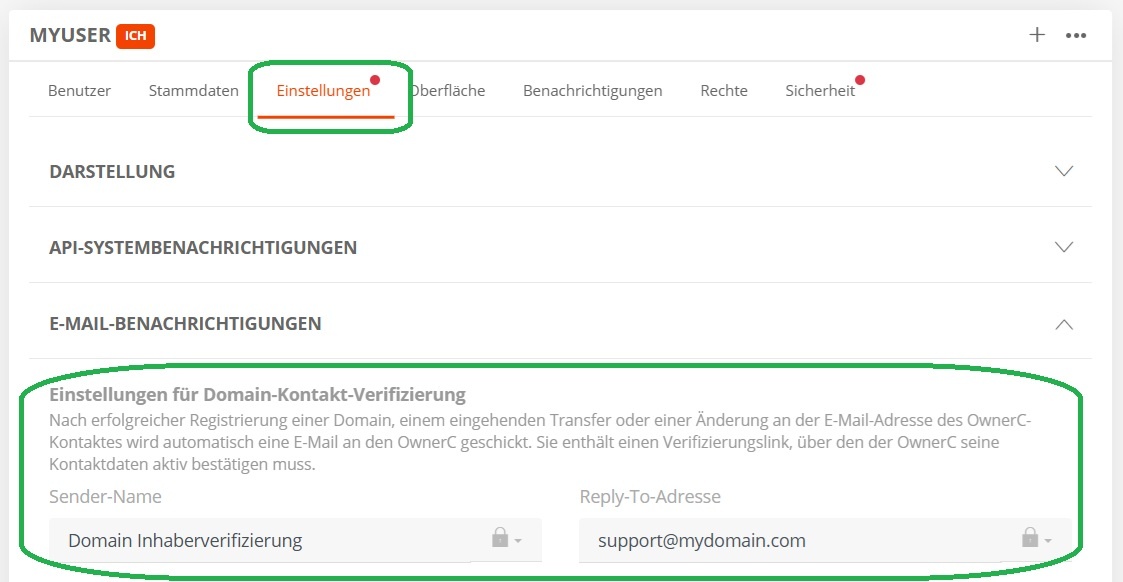
Reply-To-Adresse bearbeiten
War dieser Artikel hilfreich?
Danke für die Rückmeldung.