

- Start
- TLS/SSL & S/MIME
- S/MIME Zertifikat in Thunderbird installieren
S/MIME Zertifikat in Thunderbird installieren
Mozilla Thunderbird verfügt über eine eigene Zertifikats-Verwaltung, unabhängig davon ob Windows, Linux oder Mac OS als Betriebssystem verwendet wird. Die Zertifikats-Verwaltung in Thunderbird arbeitet mit Dateien im PKCS12 Format (.p12). Die .p12 Datei beinhaltet alle wichtigen Zertifikate, wie das S/MIME Zertifikat selbst, alle Zertifikate aus der Zertifikats-Kette und den zum Zertifikat gehörenden Private Key . Für die Installation müssen Zertifikate zwingend als .p12 Datei vorliegen. Zertifikate im PKCS7 Format (.p7b ), müssen vorab in eine p.12 Datei umgewandelt werden.
.p12 Datei aus einer .p7b Datei erzeugen
Für die Erstellung der .p12 Datei wird benötigt:
-
Private Key, der zum in der Bestellung verwendeten CSR passt
-
Das S/MIME Zertifikat gespeichert in einer .p7b Datei
-
OpenSSL
-
Zertifikate aus dem .pb7 auslesen
Alle Zertifikate aus der .p7b Datei werden ausgelesen und einzeln in eine neue Datei geschrieben.
penssl pkcs7 -print_certs -in certificate.p7b -out certificate.cer
- Zertifikate und Private Key neu verpacken
Die nun einzeln vorliegenden Zertifikate werden zusammen mit dem Private Key als .p12 Datei neu verpackt. Die Datei wird zusätzlich mit einem Passwort gesichert, das frei gewählt werden kann.
openssl pkcs12 -export -in certificate.cer -inkey privateKey.key -out certificate.p12
- Die erstellte Datei (hier certificate.p12) kann nun für die Installation verwendet werden.
Zertifikat in Thunderbird hinterlegen
Um das Zertifikat verwenden zu können, muss es in der Zertifikats-Verwaltung von Thunderbird hinterlegt werden.
- In Thunderbird die Konteneinstellungen (Menü Extras) öffnen und das E-Mail-Konto auswählen, für das das S/MIME-Zertifikat verwendet werden soll.
- Den Eintrag S/MIME-Sicherheit unterhalb der E-Mail-Adresse auswählen.
- Auf die Schaltfläche Zertifikate verwalten… klicken. Es öffnet sich die Verwaltung.
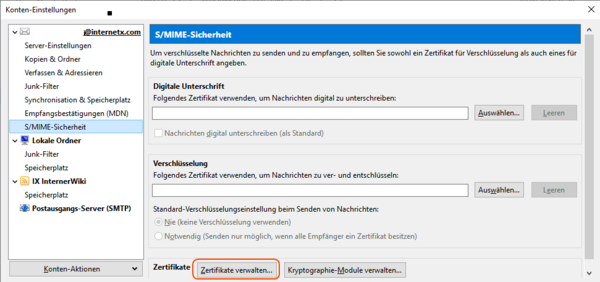
- Zum Reiter Ihre Zertifikate wechseln.
- Auf die Schaltfläche Importieren klicken. Es öffnet sich das Dateiauswahl-Fenster.
- Die entsprechende .p12-Datei auswählen.
- Zertifikat für digitale Signatur und Verschlüsselung auswählen
- Bei Digitale Unterschrift das Zertifikat auswählen, mit dem die E-Mails signiert werden sollen.
- Im Abschnitt Verschlüsselung das Zertifikat auswählen, um ausgehende E-Mails zu verschlüsseln.
E-Mail signieren und verschlüsseln
Um alle ausgehenden Mails automatisch zu signieren, im Fenster S/MIME-Sicherheit bei Digitale Unterschrift das Kontrollkästchen Nachrichten digital unterschreiben (als Standard) aktivieren
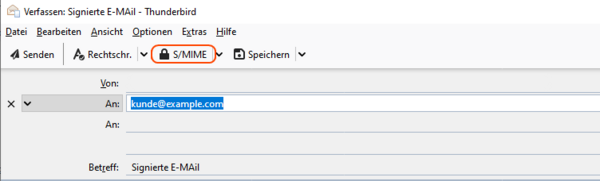
Sollen E-Mails nicht automatisch signiert und verschlüsselt werden, so kann dies für einzelne E-Mails im E-Mail-Formular im Drop-Down-Menü S/MIME angepasst werden.
War dieser Artikel hilfreich?
Danke für die Rückmeldung.