

Externes Domain-Portfolio im AutoDNS verwalten
Im Bereich Externes Portfolio können Domain-Portfolios von externen Anbietern direkt in das AutoDNS-Frontend integriert werden.
Damit können Domain-Portfolios, die auf unterschiedliche Registrare verteilt sind, im AutoDNS zentral verwaltet werden.
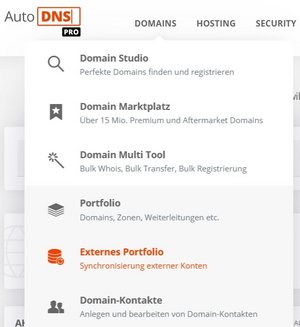
Funktionen im Bereich Externes Portfolio
Im Bereich DOMAINS können unter EXTERNES PORTFOLIO externe Domains, Registrar-Konten und Listen hinzugefügt und verwaltet werden.
Folgende Aktionen sind möglich:
- Externe Domains hinzufügen: hier können eigenen Domain-Listen importiert oder erstellt werden
- Registrar-APIs anbinden: hier können APIs über Registrar-Konten verbunden werden
- Domain-Listen erstellen und verwalten
- Überblick über Synchronisierungs- und Registrar-Konten-Aufträge erhalten
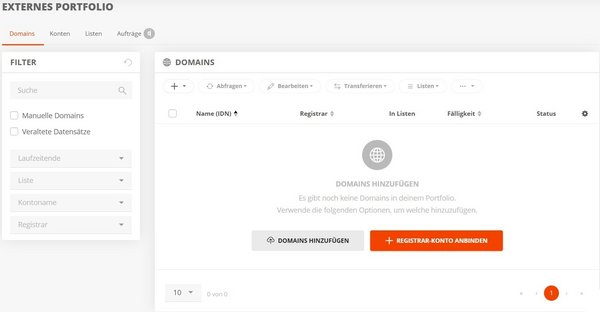
Domains hinzufügen
- Im Bereich DOMAINS den Eintrag Externes Portfolio wählen.
- im Hauptbereich Schaltfläche Domains hinzufügen klicken.
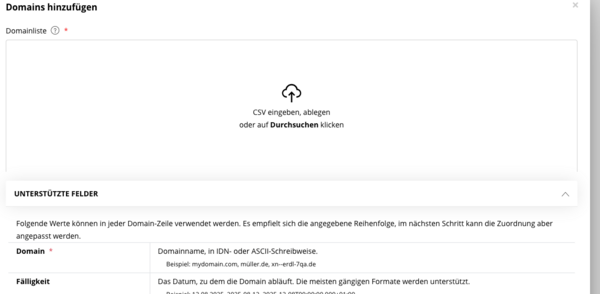
Im Fenster Domains hinzufügen können nun CSV-Listen importiert werden, entweder per Drag & Drop oder mit Klick auf Durchsuchen. Auch Copy & Paste wird unterstützt.
Unter Unterstützte Felder werden die zusätzlichen Daten erläutert, die für die Domains ergänzt werden können bzw. schon in importierten Daten enthalten sein können.
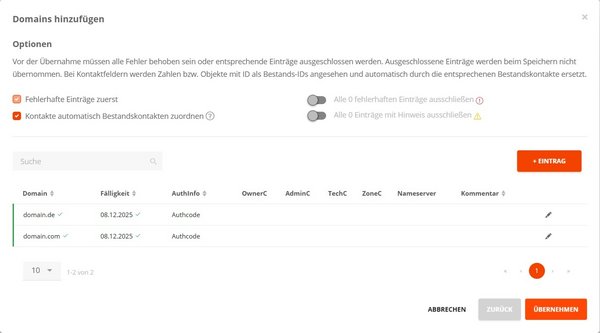
Beim Import-Prozess können die importierten Daten den passenden Feldern zugeordnet werden.
- Die entsprechende Spalte, z. B. “OwnerC” öffnen und die zugehörigen Daten auswählen. Diese Aktion für alle Felder durchführen.
- Auf Übernehmen klicken wenn alle Zuordnungen passen
Nach dem erfolgreichen Hinzufügen/Import der Domains stehen diese zur weiteren Bearbeitung in der Übersicht DOMAINS zur Verfügung.
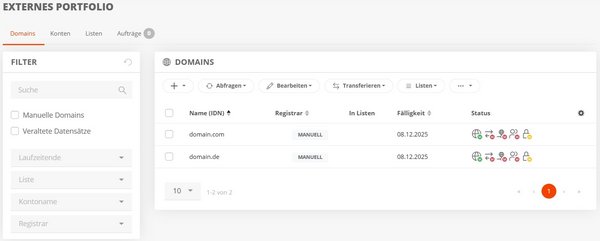
Der Domain-Status
Das umfangreiche Icon-Set zeigt detailliert an, wie der aktuelle Status einer Domain ist und ob die Domain zum Transfer bereit steht.
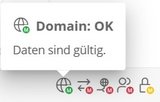
AuthInfo hinzufügen
Hier können bestehende AuthInfos manuell hinzugefügt werden. Ein Authinfo-Sync wird in absehbarer Zeit möglich sein.
Nicht jede API ermöglicht den Abruf von AuthInfos, bei einigen externen Registries ist weiterhin eine manuelle Interaktion erforderlich.
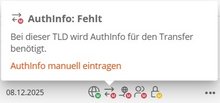
Zonen und Kontakte synchronisieren
Die Synchronisierung der Zonen und Kontakte ist in Kürze verfügbar (Stand 05/2025)
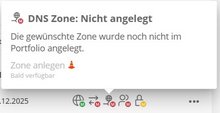
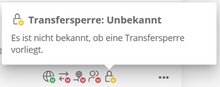
Transfer-Sperre
Der Status der Transfer-Sperre und ein Status-Update sind in Arbeit und werden in Kürze über die APIs der externen Registries verfügbar sein (Stand 05/2025).
Nicht jede API erlaubt Änderungen des Transfer-Status, einige externe Registrierstellen erfordern noch manuelle Eingriffe.
Registrar-Konto verbinden
Es können mehrere externe Registrar-APIs direkt mit AutoDNS verbinden, um die Domains, sowie Kontakt- und Zonendaten abzurufen.
Diese Registrar-APIs werden unterstützt:
- Antagus/Vautron
- Ascio
- GoDaddy (im Laufe von Q2/2025)
- Hexonet, OpenSRS/Tucows
- PartnerGate
- RRPProxy/CentralNIC Reseller/KeySystems
- Domain Robot (AutoDNS)
Konto anbinden
- Im Bereich DOMAINS Eintrag Externes Portfolio wählen.
- Tab Konten.
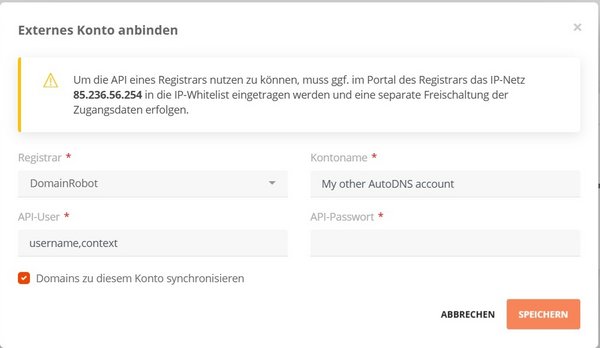
- Schaltfläche Konto anbinden im Hauptbereich anklicken.
- Bei Registrar den gewünschten Registrar auswählen und die weiteren geforderten Daten eingeben.
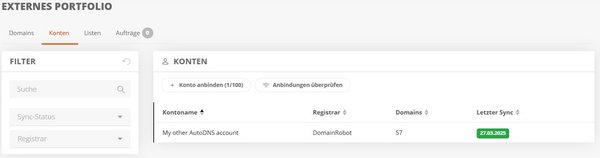
Nach erfolgreicher Synchronisierung ist das externe Domain-Inventar verfügbar.
Listen
Domain-Listen erstellen
- Im Bereich DOMAINS den Eintrag Externes Portfolio wählen.
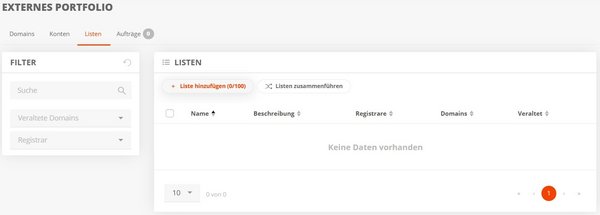
- Tab Listen anklicken.
- im Hauptbereich Schaltfläche Liste hinzufügen.
- Im Fenster Liste hinzufügen können nun Namen und Beschreibung für die neue Liste hinterlegt werden.
- In der Übersicht den Listennamen anklicken.
- Im Hauptbereich +Domains zu Liste hinzufügen anklicken und Domains hinzufügen.
Domains zwischen Listen verschieben
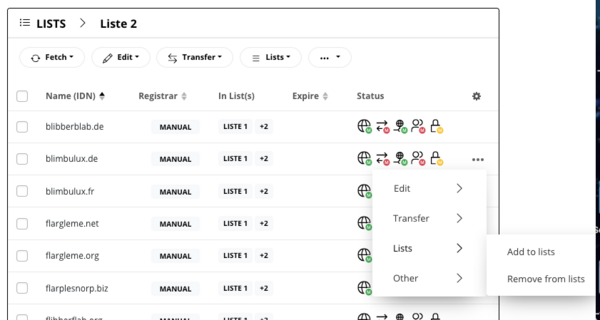
Die Domains können zwischen unterschiedlichen Listen verschoben werden.
Die wird über den Eintrag Listen im More-Menü am Ende des Listen-Eintrages in der Listenübersicht durchgeführt
Individuelle Listen erstellen
Alle Domains aus dem Bestand können zu individuellen Listen hinzugefügt werden.
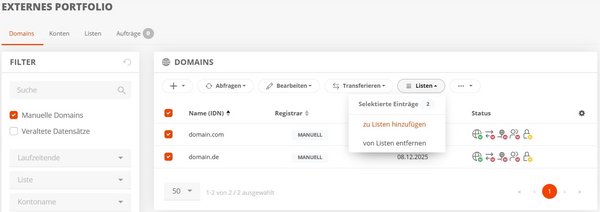
Zusammenführen von Domain-Listen
Mehrere Listen können zusammengeführt werden, z. B. um monatliche Sammeltransferlisten zu erstellen.
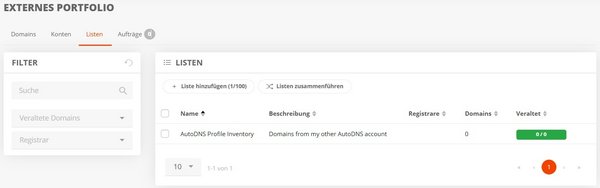
Organisieren der bestehenden Listen
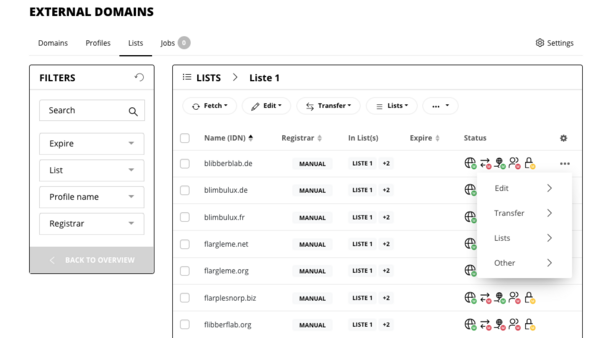
In der Listenübersicht werden die bestehen Listen mit den wichtigen Details angezeigt. Über die Schaltflächen Abfragen, Bearbeiten, Transferieren und Listen können zahlreiche Aktionen für die ausgewählten Listen durchführt werden. Die gleichen Funktionen stehen in den Menüs zur Verfügung, die am rechten Ende jedes Listeneintrages aufgerufen werden können.
Auftragsübersicht
Die Auftragsübersicht gibt einen detaillierten Überblick über den Status von Profil- und Synchronisierungsaufträgen an externe APIs.
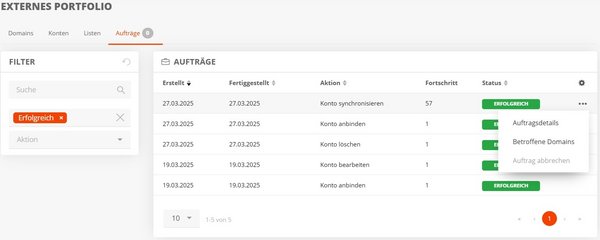
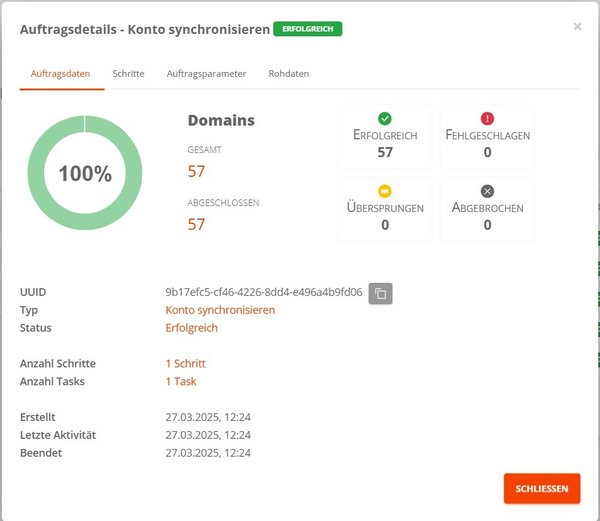
Die Auftragsdetails zeigen an, ob die Aktionen erfolfreich waren oder nicht.
Hier ist auch der Zugriff auf die API-Rohdaten möglich. Für die Verfolgung aufgetretener Probleme wird eine UUID angegeben.
Ausblick auf zusätzliche Funktionen
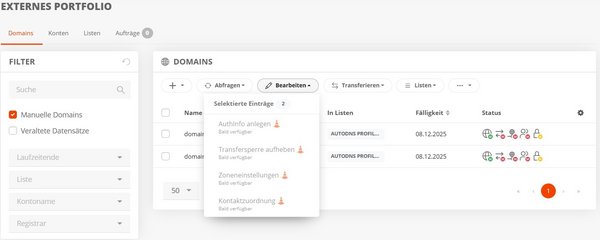
Einige wichtige Funktionen befinden sich derzeit in der Entwicklung und werden bald verfügbar sein.
Die neuen Funktionen sind bereits als Vorschau mit einem “Bald verfügbar”-Symbol versehen worden. So ist ein Überblick über weitere zukünftige hilfreiche Tools möglich, die die Konsolidierung des Portfolios erleichtern.
Mapping-Funktionen für Kontakte, Nameserver und Ressourcendatensätze werden es ermöglichen, wiederkehrende Aufgaben wie monatliche Massentransfers vor Ablauf der Domain zu vereinfachen.
Einzeltransfers über den Warenkorb und Massentransfers werden bis Ende Q2/2025 verfügbar sein.
War dieser Artikel hilfreich?
Danke für die Rückmeldung.