

Erste Schritte mit AutoDNS
AutoDNS ist die Domain- und Zertifikats-Plattform von InterNetX. In einem Interface lassen sich Domains registrieren und professionell verwalten, Nameserver und DNS-Zonen einrichten sowie TLS/SSL-Zertifikate und andere Encryption-Produkte bestellen.
Der Einstieg ist für alle Accounts gleich: Account erstellen, aktivieren und absichern. Neben dem Sign-up-Prozess beschreibt dieser Artikel die wichtigsten Aktionen in AutoDNS und verweist auf weiterführende Artikel:
- Globale Suche – der schnellste Weg zu Domains, DNS-Zonen, Zertifikaten und Kontakten
- Domains registrieren und transferieren – für den Aufbau des Domain-Portfolios
- Inhaber- und Kontaktdaten pflegen – inklusive der verpflichtenden E-Mail-Verifizierung
- Domains verlängern, wiederherstellen und kündigen – rund um das Laufzeitende
- Domain zu einem anderen Anbieter transferieren – mit AuthInfo und Vorabfreigabe
- DNS-Zonen anlegen und bearbeiten – wenn eine Domain auf eine Website oder einen Mailserver zeigen soll
- Nameserver ändern – bei Transfers mit bestehendem DNS, eigenen Nameserver-Hostnamen oder externer DNS-Verwaltung
- Weiterleitungen einrichten – für Domain- und E-Mail-Weiterleitungen ohne eigenen Server
- TLS/SSL-Zertifikate bestellen – zur Absicherung von Websites, E-Mails oder Software
Einstieg: Account erstellen und aktivieren
AutoDNS richtet sich an Gewerbetreibende und Unternehmen. Die Registrierung ist kostenfrei; kostenpflichtig sind erst Bestellungen wie Domain-Registrierungen oder Zertifikate. Der Einstieg läuft in vier Schritten, die von Onboarding-E-Mails begleitet werden: Registrieren, E-Mail-Adresse bestätigen, Account aktivieren und Account-Prüfung abwarten.
1. Registrieren
Über Sign up das Registrierungsformular aufrufen und vollständig ausfüllen. Dabei wird unter anderem die Anzahl der verwalteten Domains abgefragt.
2. E-Mail-Adresse bestätigen
- In der E-Mail „E-Mail bestätigen“ auf den gleichnamigen Button klicken. Erst danach ist der Login möglich.
- Nach dem Login steht ein Gast-Account zur Verfügung. Damit lassen sich die Oberfläche kennenlernen und Domains suchen; kostenpflichtige Aktionen sind noch nicht möglich.
Beim ersten Login öffnet sich ein optionales Onboarding mit allgemeinen Einstellungen wie Name, Währung und Sprache sowie einigen Fragen zum Einsatz von AutoDNS. Es lässt sich jederzeit schließen, die Einstellungen sind später anpassbar. Empfehlenswert ist, dort eine alternative E-Mail-Adresse und/oder eine Mobilnummer zu hinterlegen: diese werden benötigt, um das Passwort zurückzusetzen.
3. Account aktivieren und Zahldaten hinterlegen
- Die Aktivierung über Account aktivieren starten. Der Button steht im Hauptmenü, im Warenkorb und in der E-Mail „Account aktivieren“.
- Das Zahlungsmodell wählen: Prepayment oder Postpayment (siehe unten).
- Bei Postpayment die Zahlart wählen, anschließend die Abrechnungswährung (Euro oder US-Dollar) und die Unternehmensdaten angeben.
- Bestätigen, dass der Account ausschließlich als Unternehmer im Sinne von § 14 BGB genutzt wird, die Vertragsbedingungen akzeptieren und die Aktivierung abschließen.
Nach der Aktivierung wird die E-Mail „Account aktiviert“ mit der Kundennummer und der gewählten Zahlart versendet. Die Kundennummer sollte bei allen Anfragen angegeben werden um eine schnelle Bearbeitung zu gewährleisten.
4. Account-Prüfung
Vor der vollen Nutzung wird jeder Account aus Sicherheitsgründen geprüft. Das dauert in der Regel bis zu 48 Stunden. Nach erfolgreicher Prüfung kommt die E-Mail „Account verifiziert“; ab dann stehen alle Services und Features von AutoDNS zur Verfügung.
Zahlungsmodell: Prepayment oder Postpayment
Das Zahlungsmodell entscheidet auch darüber, welche Services direkt im Interface gebucht werden können. Die meisten optionalen Services, mit Ausnahme des Redirectors, sind für Prepayment-Accounts nicht verfügbar.
| Prepayment | Postpayment | |
|---|---|---|
| Prinzip | Guthabenbasiert: Bestellungen werden vom aufgeladenen Guthaben abgebucht | Abrechnung über die gewählte Zahlart |
| Zahlarten | Guthaben aufladen per Kreditkarte, Überweisung oder Gutschein | SEPA-Lastschrift, Kreditkarte oder Rechnung |
| Erste Bestellung | Nach der Account-Prüfung und dem ersten Aufladen; Guthaben lässt sich erst nach der Prüfung aufladen | Nach der Account-Prüfung, sobald ein Limit für den Account gesetzt ist |
| Verlängerung von Domains | Manuell (AutoDelete) | Automatisch (AutoRenew) |
Guthaben aufladen (Prepayment): hierfür gibt es in AutoDNS zwei Möglichkeiten.
- Verwaltung (Benutzer-Symbol oben rechts) → Konto aufladen. Hier wird auch das aktuelle Guthaben angezeigt.
- Verwaltung → Hauptaccount auswählen → Tab Stammdaten → Zahlungsinformationen → Link Konto aufladen mit den Tabs Kreditkarte, Überweisung und Gutschein einlösen.
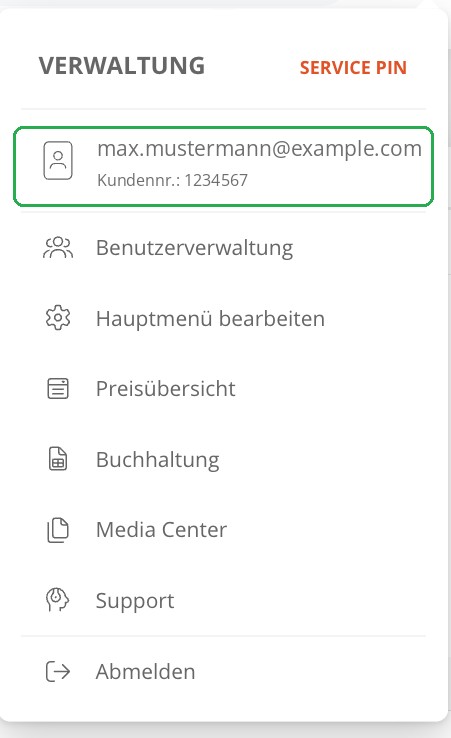
Limit bei Postpayment: Jeder Postpayment-Account hat ein Limit, ähnlich einem Dispo-Limit. Es wird nach der Prüfung gesetzt, einmal pro Monat geleert und gilt für Neuregistrierungen, Transfers und Paketbestellungen, nicht für Renews. Solange kein Limit gesetzt ist, meldet der Warenkorb, dass das Konto nicht gedeckt ist. Während der Prüfung lassen sich Stammdaten und Zahlart nicht ändern.
SEPA-Lastschrift: nur für Banken, die am SEPA-Verfahren teilnehmen, und nicht in Verbindung mit einer Abrechnung in US-Dollar. Zur Verwendung der Lastschrift wird die Bankverbindung in AutoDNS hinterlegt und mit einem Klick bestätigt.
Zahlart Kreditkarte: Zahlart und Kreditkartendaten werden unter Verwaltung (Benutzer-Symbol oben rechts) → Hauptaccount auswählen → Tab Stammdaten verwaltet; dort lässt sich später auch eine neue Kreditkarte hinterlegen. Im Dialog Kreditkarte verknüpfen führt OK zum Kreditkartenformular des externen Zahlungsanbieters. Nach einer erfolgreichen Probebuchung wird die Zahlart Kreditkarte automatisch übernommen. Bei Zahlung per Kreditkarte können Gebühren anfallen; AutoDNS zeigt sie vor der Zahlung an.
Rechnungen können jederzeit unter Verwaltung → Buchhaltung → Tab Rechnungen eingesehen werden.
Sollen Rechnungen an eine andere E-Mail-Adresse oder einen anderen Empfänger gehen, lässt sich das in den Stammdaten entsprechend anpassen: Verwaltung → Hauptaccount auswählen → Tab Stammdaten.
Dort stehen die Felder Abweichende Buchhaltungs-E-Mail, Abweichender Adressat und Optionaler Ansprechpartner zur Verfügung.
Preise und Konditionen
Die aktuellen Preise stehen unter Verwaltung → Preisübersicht. Individuelle Konditionen sind ab einem Portfolio von mindestens 250 Domains möglich; die Anzahl der Domains wird bereits bei der Registrierung angegeben. Für Fragen zu Preisen und Konditionen ist das Partner Success Team über das Sales-Kontaktformular erreichbar.
Account absichern
- Zwei-Faktor-Authentifizierung (2FA): Verwaltung → Benutzerverwaltung → Benutzer auswählen → Tab Sicherheit. AutoDNS nutzt dafür Time-based One-time Passwords (TOTP) per Authenticator-App.
- IP-Restriction: Bei festem IP-Adressraum den Zugriff im selben Tab Sicherheit auf diesen Bereich beschränken.
Hinweis: Die IP-Restriction betrifft auch den API-Zugriff. API-Aufrufe von nicht freigegebenen IP-Adressen werden dann ebenfalls blockiert. - Weitere Benutzer: Verwaltung → Benutzerverwaltung → „Plus“. Für Web- und API-Zugriff empfehlen sich getrennte Benutzer; in AutoDNS Standard sind bis zu 5 Benutzer pro Account möglich.
Ist das Passwort nicht mehr bekannt, hilft die Anleitung AutoDNS Passwort zurücksetzen. Weitere Fragen zu Account und Zahlung beantwortet die FAQ AutoDNS Domain Plattform.
Globale Suche
Die Globale Suche im Hauptmenü ist der schnellste Einstieg in viele Aktionen. Nach Eingabe eines Domainnamens zeigt sie:
- den Status der Domain mit direkter Aktion: Registrieren bei freien, Transferieren bei bereits registrierten Domains, jeweils mit Preis
- Vorschläge für alternative Endungen und den geschätzten Wert der Domain
- einen Link ins Domain Studio mit weiteren Vorschlägen und Filtern
- passende Treffer in DNS-Zonen, Zertifikaten, Weiterleitungen und Kontakten
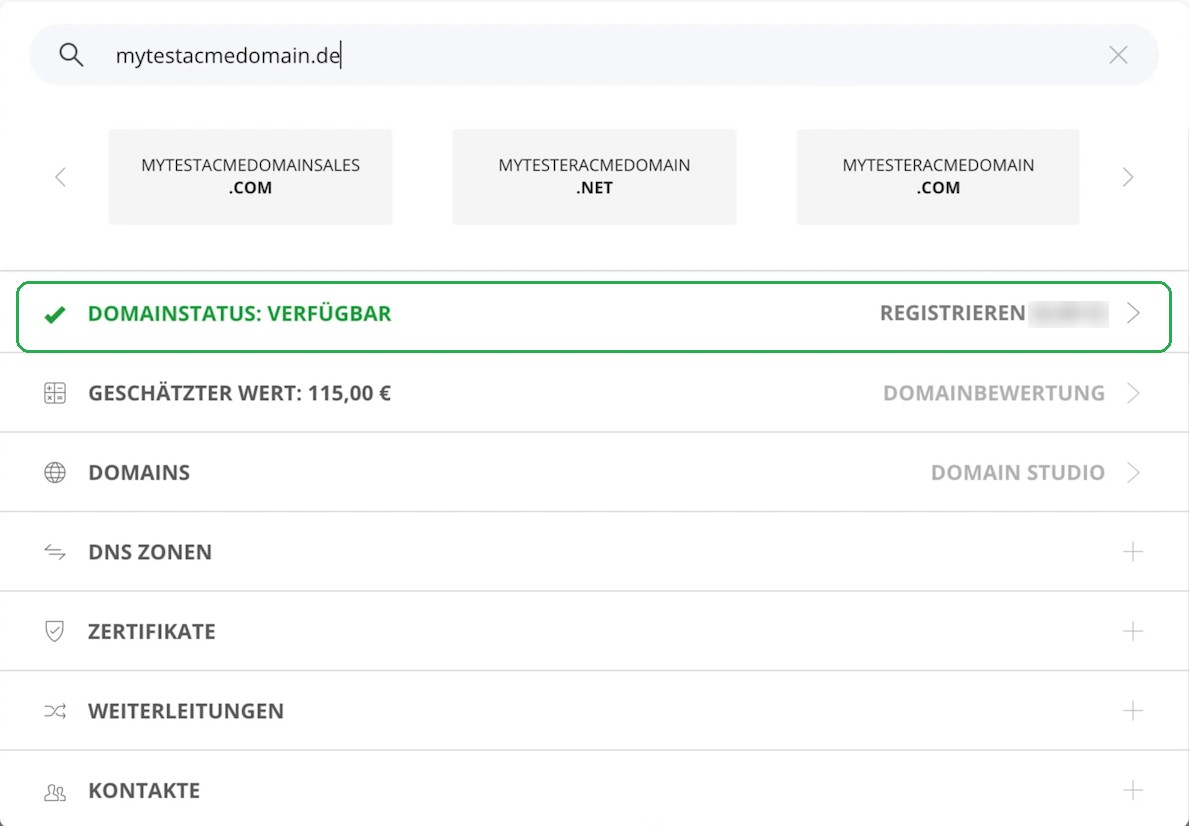
Registrierungen und Transfers aus der Suche landen zunächst im Warenkorb. Kostenpflichtig werden sie erst mit Jetzt bestellen; vorher lassen sich Kontakte, Laufzeit und Preis im Warenkorb prüfen.
Domains registrieren und transferieren
Domains werden über das Domain Studio oder die Globale Suche direkt im Hauptmenü gesucht und über den Warenkorb bestellt – einzeln oder im Bulk. Vor der ersten Bestellung lohnt ein Blick in die TLD-Wissensdatenbank: Dort stehen Registrierungsregeln, Fristen und Besonderheiten jeder Endung.
Domain-Inhaber korrekt eintragen: Die Domain gehört dem Inhaber (OwnerC), der im Whois hinterlegt ist. Unternehmen sollten daher korrekte, firmenbezogene Daten als Inhaber eintragen. Zum Schutz personenbezogener Daten steht Whois Privacy zur Verfügung.
Eine Domain registrieren
Schnellster Weg: Den Domainnamen in die Globale Suche im Hauptmenü eingeben. Ist die Domain verfügbar, legt ein Klick auf Registrieren sie direkt in den Warenkorb. Genauso funktioniert das Suchfeld des Quickstart-Widgets auf dem Dashboard, das sich über Dashboard anpassen hinzufügen lässt.
Mehr Auswahl, Vorschläge und Filter bietet das Domain Studio:
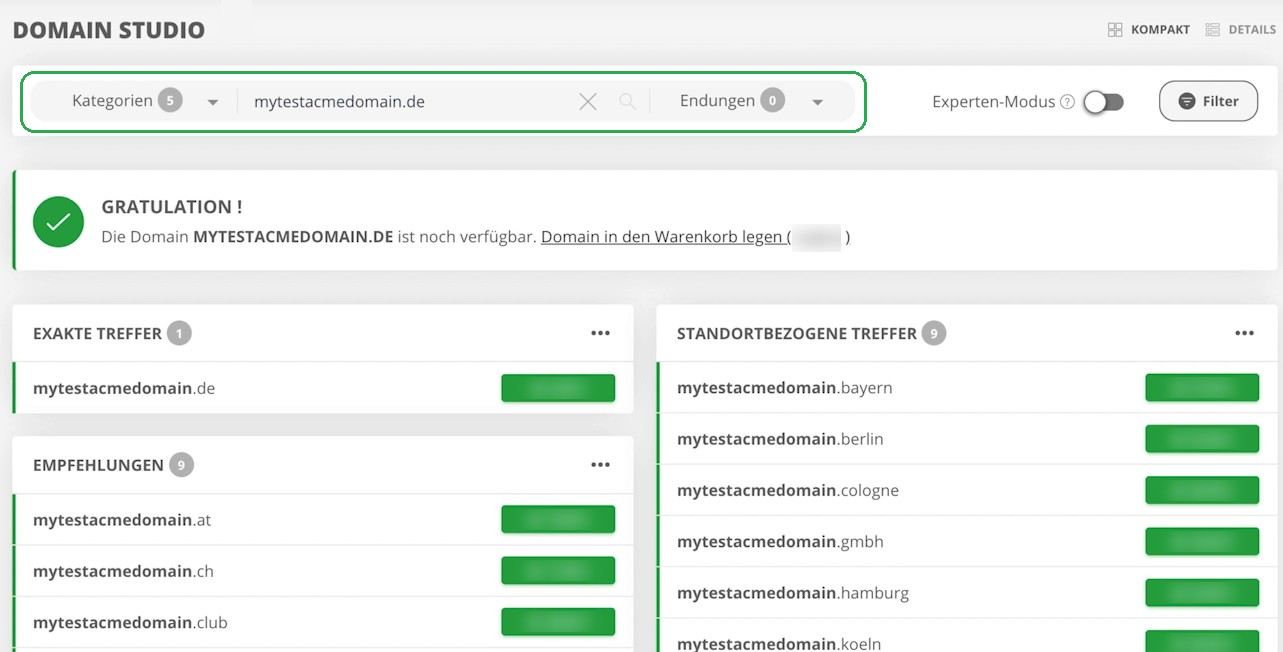
- Das Domain Studio über den Link Domain Studio in der Globalen Suche oder über das Menü DOMAINS öffnen.
- Den gewünschten Domainnamen im Suchfeld im Domain Studio eingeben. Dabei können über das Dropdown Kategorien die Suchergebnis-Kategorien angepasst werden. Über das Dropdown Endungen können bestimmte TLDs oder TLD-Gruppen für die Suche ausgewählt werden.
- Das Domain Studio zeigt den Status und ggf. den Preis an, dazu weitere passende Vorschläge.
- Die gewünschte Domain über den grünen Button mit dem Preis in den Warenkorb legen.
- Das Warenkorb-Symbol anklicken und im Popup-Menü auf Zur Kasse klicken.
- Auf der Warenkorbseite die Domain-Kontakte (OwnerC, AdminC, TechC, ZoneC) und die Nameserver eingeben und bei Bedarf optionale Services wie Whois Privacy aktivieren.
- Die Bestellung mit Jetzt bestellen abschließen.
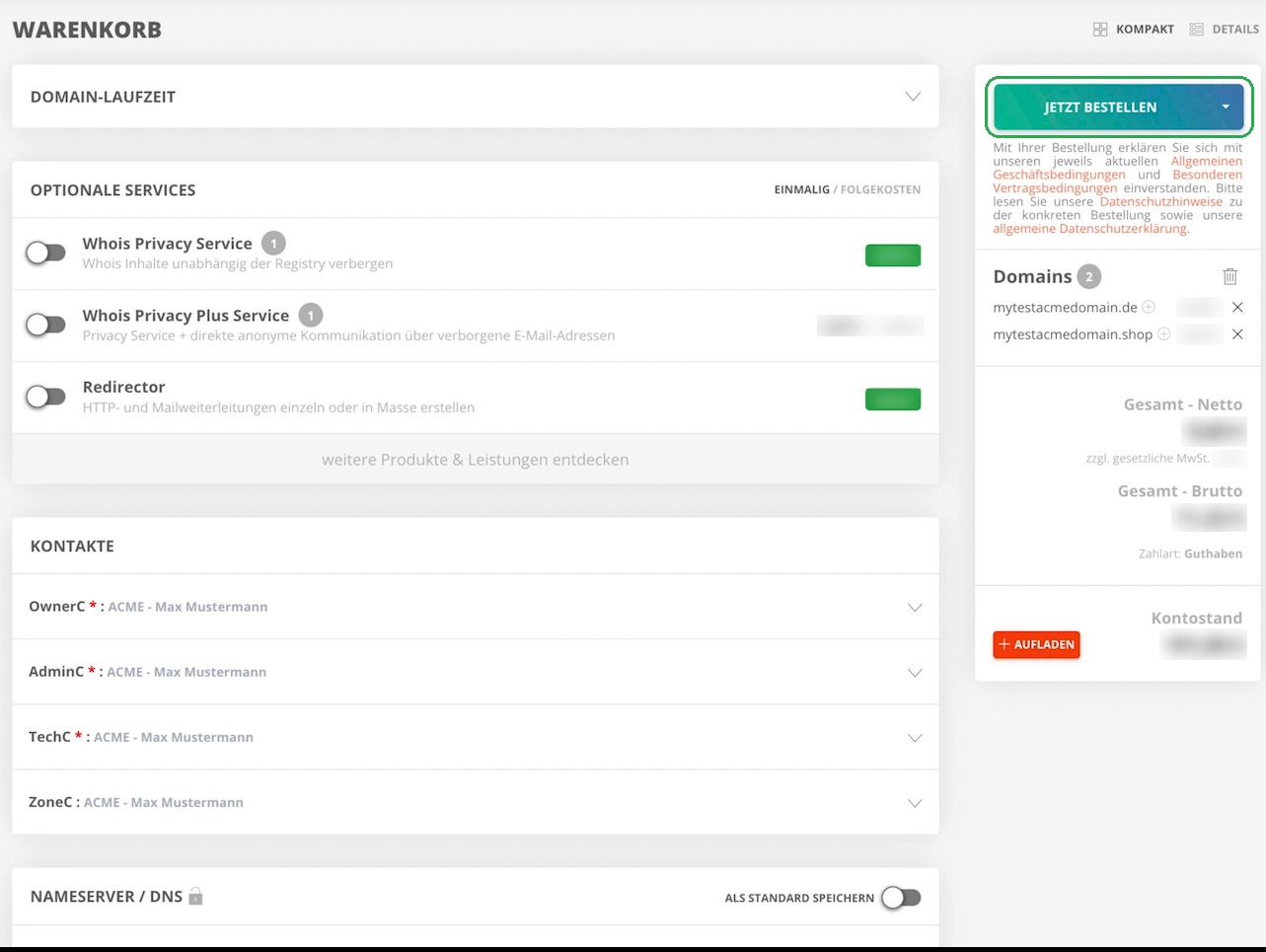
Bei Neuregistrierungen und Transfers kann optional automatisch eine DNS-Zone für die Domain angelegt werden (siehe Abschnitt DNS-Zonen).
Mehrere Domains registrieren (Bulk)
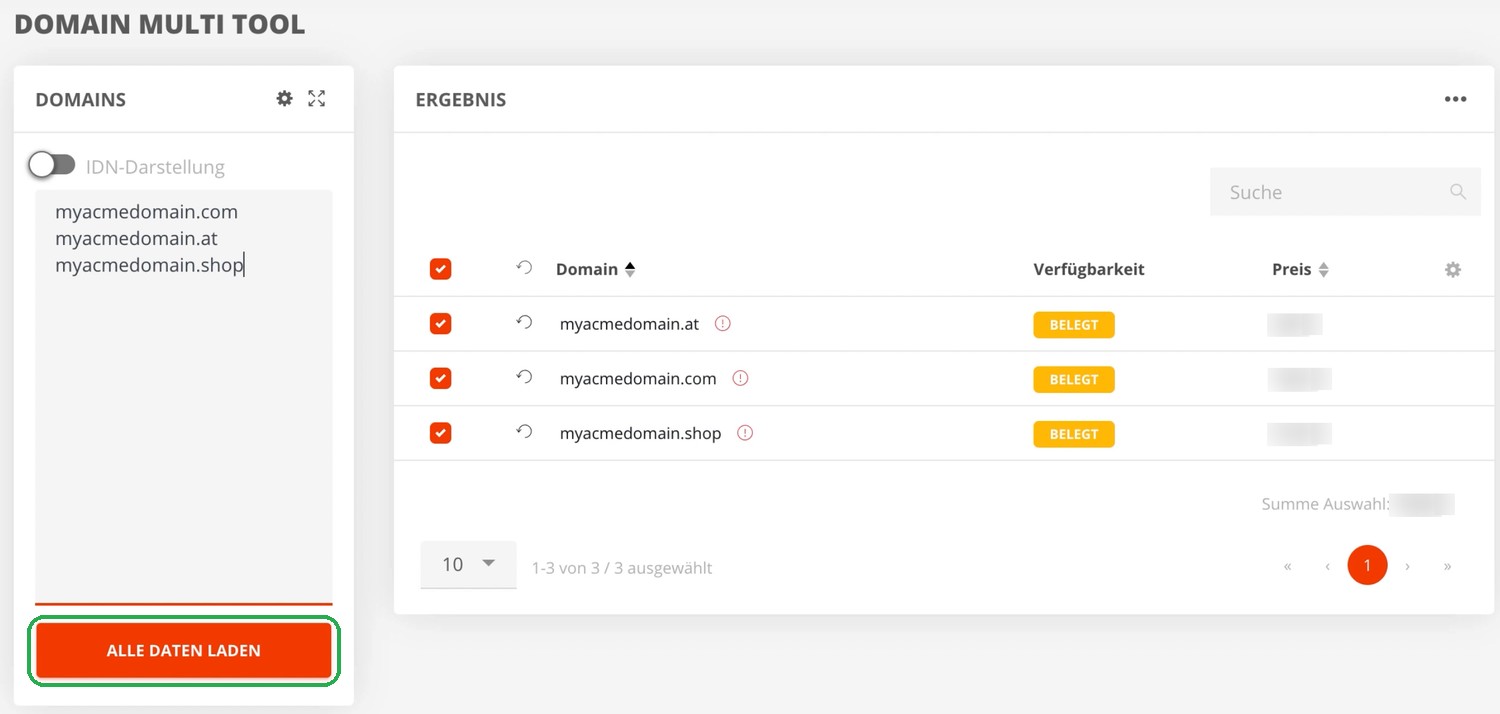
- Das Domain Multi Tool im Menü DOMAINS öffnen, die Domains zeilenweise in das Feld DOMAINS eingeben oder eine Text- bzw. CSV-Datei per Drag & Drop ablegen und auf Alle Daten laden klicken.
- Domains mit dem Status „verfügbar“ auswählen und über den Warenkorb-Button die Auswahl in den Warenkorb legen.
- Im Warenkorb Domain-Kontakte und Nameserver eingeben und mit Jetzt bestellen abschließen.
Eine Domain transferieren
Vor dem Transfer beim bisherigen Anbieter die AuthInfo (Transfer-Code) der Domain anfordern. Bei vielen Endungen ist ein Transfer kurz nach einer Registrierung oder einem Inhaberwechsel gesperrt; die Fristen je TLD stehen in der TLD-Wissensdatenbank.
- Die Domain in die Globale Suche eingeben. Bei einer bereits registrierten Domain zeigt die Suche den Status Belegt und die Option Transferieren mit Preis. Ein Klick darauf legt die Domain mit Transferoption in den Warenkorb.
- Über das Warenkorb-Symbol auf Zur Kasse klicken.
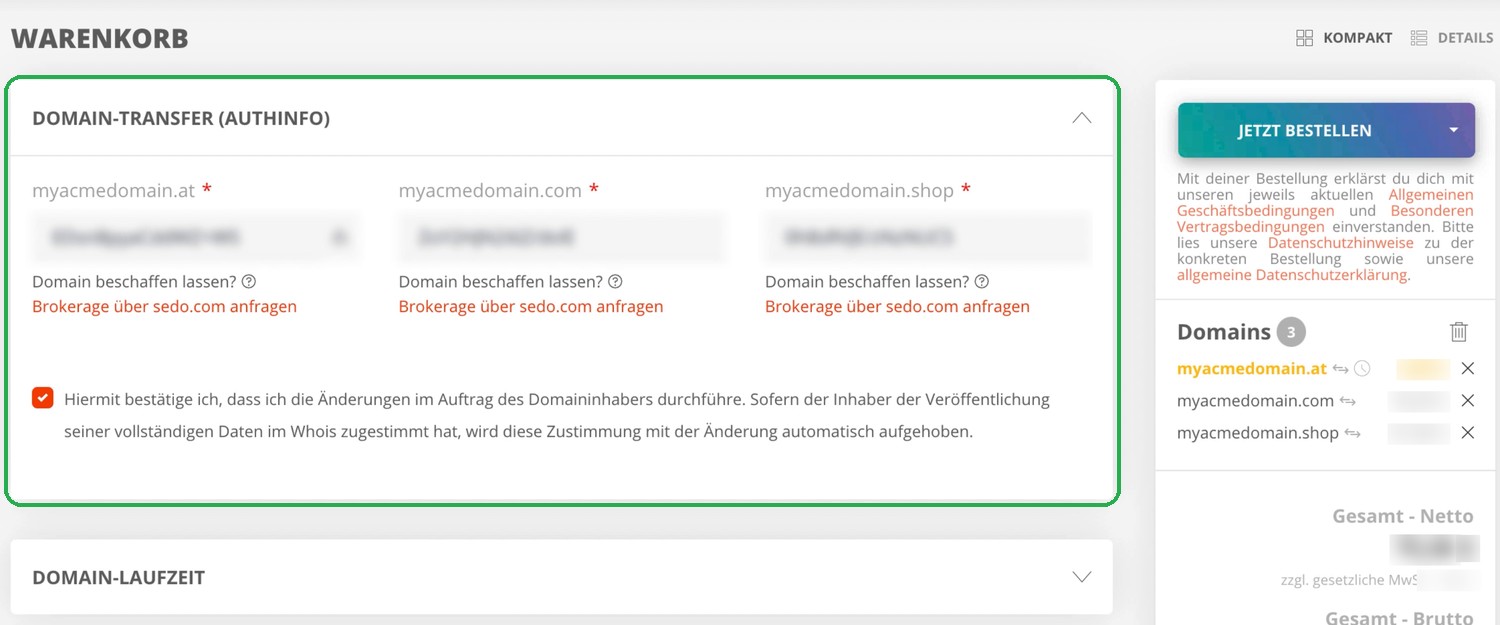
- Auf der Warenkorbseite im Abschnitt Domain-Transfer (AuthInfo) die AuthInfo eingeben und bestätigen, dass der Transfer im Auftrag des Domain-Inhabers erfolgt.
- Domain-Kontakte und Nameserver eingeben und den Transfer über Jetzt bestellen starten.
Auch im Domain Studio lässt sich ein Transfer starten: Bereits registrierte Domains erscheinen dort mit einem gelben Button und dem Transferpreis. Mit dem Experten-Modus lässt sich außerdem pro Domain festlegen, ob sie registriert oder transferiert werden soll.
Mehrere Domains transferieren (Bulk)
- Im Menü DOMAINS das Domain Multi Tool öffnen.
- Die Domains zeilenweise eingeben, optional mit AuthInfo und Kontakt-Handles im Format domain.de,AuthInfo,Handle-ID. Alternativ eine Text- oder CSV-Datei per Drag & Drop ablegen. Anschließend auf Alle Daten laden klicken.
- Die Domains auswählen, über das More-Menü den Transfer starten und im Dialog Domains transferieren auf In den Warenkorb klicken.
- An der Kasse fehlende AuthInfos und Kontakte ergänzen und mit Jetzt bestellen abschließen.
Alle Schritte im Detail: Wichtige Domain-Aktionen – Kurzanleitung.
Erreichbarkeit beim Transfer sichern: Sollen nach dem Transfer die Nameserver von InterNetX genutzt werden, vorher die DNS-Zone mit allen Einträgen in AutoDNS anlegen (siehe Abschnitte DNS-Zonen und Nameserver). Sonst sind Website und E-Mail nach der Umstellung vorübergehend nicht erreichbar.
Domains im Portfolio verwalten
Alle Domains stehen im Portfolio unter Domains. Dort lassen sich Domain-Daten, Nameserver und DNSSEC bearbeiten sowie Addons und Domain-Services aktivieren. Kostenpflichtige Aktionen leiten direkt auf die Warenkorbseite weiter.
Domains, die bei einem anderen Registrar liegen, lassen sich ebenfalls erfassen. Nähere Informationen dazu finden sich im Artikel Externes Domain-Portfolio im AutoDNS verwalten.
Status von Registrierung und Transfer prüfen
Der Stand eines laufenden Transfers kann im Portfolio im Tab Transfers eingesehen werden.
- Registrierung: gTLDs wie .com werden in der Regel in Echtzeit registriert, die meisten europäischen ccTLDs ebenfalls. Einige ccTLDs werden manuell geprüft und benötigen Tage bis Wochen. Die Bearbeitungszeit je Endung steht in der TLD-Wissensdatenbank.
- Transfer: Bei gTLDs hat der bisherige Registrar 5 Tage Zeit, den Transfer abzulehnen; danach wird er automatisch bestätigt. Bei einigen ccTLDs muss der Transfer ausdrücklich bestätigt werden.
- Häufige Ursachen für hängende Transfers: falsche oder abgelaufene AuthInfo, aktive Transfersperre beim bisherigen Anbieter, Sperrfrist nach einer Registrierung oder einem Inhaberwechsel, nicht erreichbare E-Mail-Adresse des Domain-Inhabers.
Inhaber- und Kontaktdaten pflegen
Domain-Kontakte werden in AutoDNS als eigene Datensätze verwaltet und lassen sich mehreren Domains zuordnen. Die Daten des Domain-Inhabers müssen aktuell, richtig und vollständig sein; andernfalls droht die Deaktivierung der Domain.
Kontaktdaten ändern
- Im Menü DOMAINS unter Domain-Kontakte die Kontaktverwaltung öffnen und den gewünschten Kontakt anklicken.
- Die Daten im Kontaktformular ändern und speichern. Die Spalte Adressqualität zeigt, ob die Adressdaten die Prüfung bestanden haben.
Kontaktaktualisierung oder Inhaberwechsel: Änderungen an Telefonnummer oder Anschrift gelten als einfache Aktualisierung. Ändern sich bei gTLDs Name, Organisation oder E-Mail-Adresse des Inhabers, gilt das als Inhaberwechsel (Change of Registrant). Alter und neuer Inhaber müssen ihn bestätigen, und er kann eine Transfersperre auslösen.
E-Mail-Verifizierung des Domain-Inhabers
Nach einer Registrierung, einem Transfer oder einer geänderten Inhaber-E-Mail-Adresse erhält der Domain-Inhaber eine Verifizierungs-E-Mail. Die Verifizierung ist für alle TLDs verpflichtend und kostenfrei. Wird sie nicht rechtzeitig abgeschlossen (in der Regel innerhalb von 15 Tagen), wird die Domain deaktiviert und ist nicht mehr erreichbar.
- Offene Verifizierungen anzeigen: DOMAINS → Portfolio → Tab Domain → Filter Kontakt-Verifizierung.
- Verifizierungs-E-Mail erneut senden: DOMAINS → Domain-Kontakte → Filter Verifizierung → Menü der Kontaktzeile → Verifizierungs-E-Mail erneut versenden. Der Eintrag erscheint nur, wenn die Verifizierung fehlgeschlagen ist.
Für .de- und .at-Domains gelten seit NIS-2 zusätzliche Regeln: strenge Prüfung der Adressdaten (keine Postfach-Adressen) und Identitätsprüfungen durch DENIC bzw. nic.at. Alle Details: NIS-2 Änderungen für Domain-Inhaber.
Domains verlängern, wiederherstellen und kündigen
Ob Domains automatisch verlängert werden, hängt vom Zahlungsmodell ab. Vor Ablauf einer Domain wird eine Benachrichtigung zugestellt; den Renew-Status aller Domains zeigt das Portfolio unter Renews/Restores.
Domains verlängern
- Postpayment: Domains werden automatisch verlängert (AutoRenew).
- Prepayment: Domains werden zum Laufzeitende gelöscht, wenn sie nicht vorher manuell verlängert werden (AutoDelete).
Soll eine Domain nicht verlängert werden, im Dialog Domain kündigen die Kündigungsart DELETE mit der Ausführung Zum Ablauf wählen (siehe Abschnitt Domains kündigen).
Achtung bei .de-Domains im AutoDelete-Verfahren: Statt einer Löschung werden sie an die DENIC zurückgegeben (TRANSIT). Diese Domains lassen sich nicht wiederherstellen; der Inhaber erhält Post von der DENIC. Details zum Ablauf: AutoDelete QuickGuide.
Domains kündigen
Eine Kündigung wird in der Domainliste im Portfolio veranlasst:
- Das More-Menü („…“) der Domain öffnen und auf Kündigen klicken. Alternativ die Domain in der Liste auswählen und die Kündigung über das More-Menü der Auswahl veranlassen. Der Dialog Domain kündigen öffnet sich.
- Unter Kündigungsart wählen: DELETE (Löschen der Domain) oder PREACK (Freigabe für Transfer). Bei einigen ccTLDs wie .de steht zusätzlich TRANSIT (Rückgabe an die Registry) zur Auswahl.
- Unter Ausführung den Zeitpunkt wählen: Sofort, Zum Ablauf oder Zum festgelegten Datum.
- Mit Kündigung anlegen bestätigen.
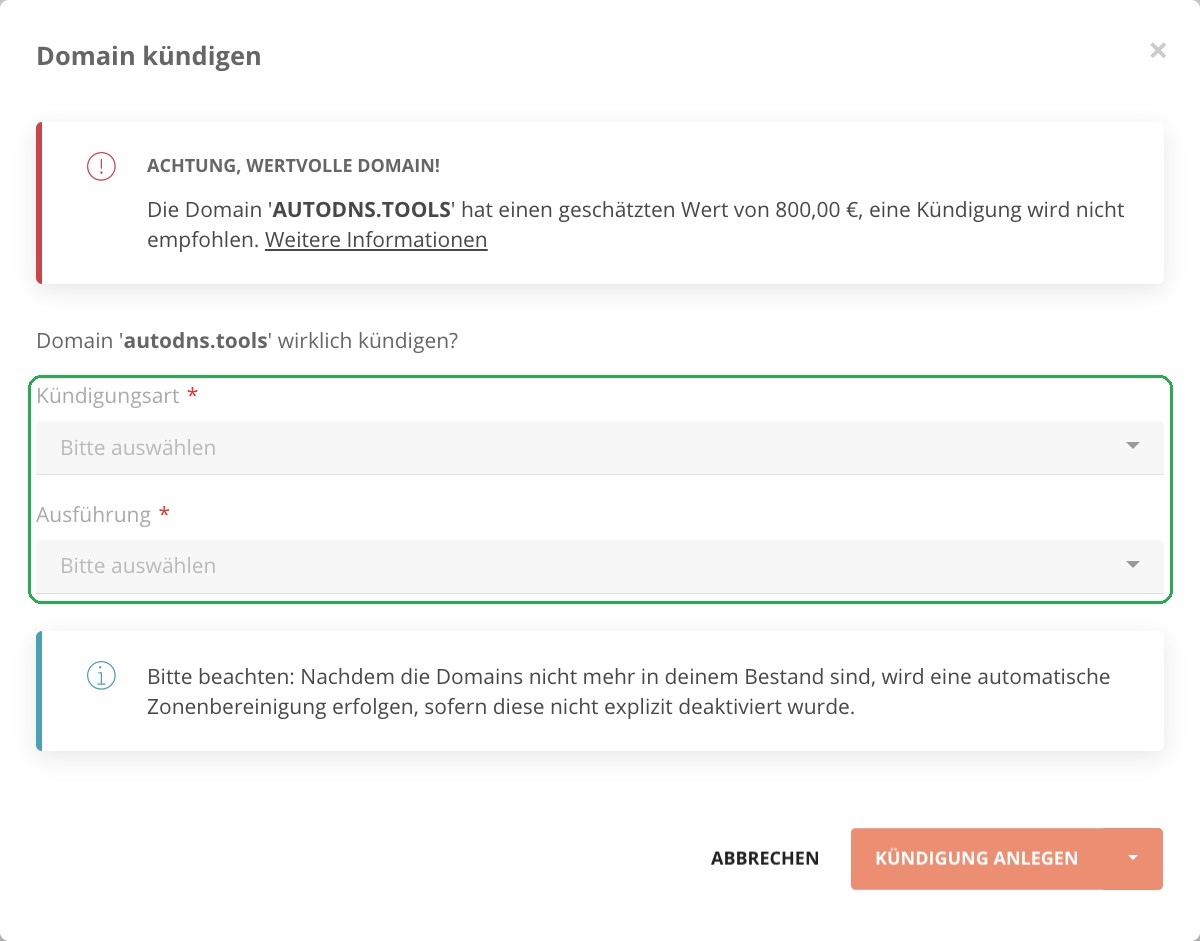
Bei Domains mit hohem geschätztem Wert weist der Dialog vor der Kündigung darauf hin. Solange eine Kündigung noch nicht ausgeführt ist, lässt sie sich zurücknehmen. 60 Tage nachdem die Domain nicht mehr im Bestand ist, wird ihre Zone automatisch gelöscht, sofern die Zonenbereinigung für die Zone nicht deaktiviert wurde.
Den aktuellen Kündigungsstatus aller Domains zeigt der Filter Kündigungsstatus: DOMAINS → Portfolio → linke Spalte Filter.
| Kündigungsstatus | Bedeutung |
|---|---|
| DELETE | Domain wird gekündigt: Die Domain wird gelöscht, z. B. zum Laufzeitende. |
| NONE | Keine Kündigung: Die Domain läuft weiter. |
| PREACK | Für den Transfer freigegeben: Der Transfer zu einem anderen Anbieter ist vorab bestätigt (siehe nächster Abschnitt). |
| TRANSIT | Rückgabe zur Registry: Die Domain geht an die Registry zurück, bei .de an die DENIC. |
Gelöschte Domains wiederherstellen (Restore)
Abgelaufene und gelöschte Domains lassen sich bei vielen TLDs für eine begrenzte Zeit wiederherstellen. Wiederherstellbare Domains stehen unter DOMAINS → Portfolio → Renews/Restores → Tab Restores.
- In der ARGP (Auto Renew Grace Period) ist die Wiederherstellung kostenfrei.
- In der RGP (Redemption Grace Period) ist sie kostenpflichtig; es gelten die Preise laut Preisliste.
Welche Fristen für eine Endung gelten, steht in der TLD-Wissensdatenbank.
Domain zu einem anderen Anbieter transferieren
Für den Transfer zu einem anderen Anbieter benötigt der neue Anbieter die AuthInfo der Domain. Mit dem Kündigungsstatus PREACK lässt sich der Transfer außerdem vorab freigeben, damit er nicht auf eine Bestätigung warten muss.
- Prüfen, ob Transfersperren aktiv sind, z. B. ein Registry Lock, und diese aufheben.
- Die AuthInfo erzeugen: im Portfolio bei der Domain das More-Menü („…“) öffnen und AuthInfo wählen. Die AuthInfo an den neuen Anbieter übergeben; sie ist nur begrenzt gültig, bei .de z. B. 30 Tage.
- Optional den Transfer vorab freigeben: im Dialog Domain kündigen die Kündigungsart PREACK wählen (siehe Abschnitt Domains kündigen).
- Den Transfer beim neuen Anbieter starten.
DNS beim Wegzug: DNS-Zonen werden nicht mit transferiert. Die Einträge vorher beim neuen Anbieter anlegen. Die Zone in AutoDNS wird 60 Tage nach dem Transfer automatisch gelöscht, siehe Automatische Zonenbereinigung.
DNS-Zonen anlegen und bearbeiten
Eine DNS-Zone enthält die Resource-Records einer Domain, z. B. für Website und E-Mail. Bei Neuregistrierungen und Transfers kann die Zone automatisch angelegt werden; für alle anderen Fälle wird sie manuell angelegt.
Zone anlegen
- Im Portfolio unter DNS Zonen auf das „Plus“ klicken um eine neue Zone anzulegen. Das Formular NEUE DNS ZONE öffnet sich.
- Allgemeine Zonen-Daten, Nameserver- und SOA-Einstellungen eingeben sowie Resource-Records anlegen. Unter Allgemein lassen sich über das „Plus“ im Feld für den Domain-Namen weitere Domains für dieselbe Zone hinzufügen.
- Über das More-Menü lassen sich weitere Einträge anlegen, z. B. E-Mail-Records, Subdomains und Resource-Records.
Bestehende Zonen eines anderen Anbieters lassen sich über Zonen-Import im More-Menü übernehmen. Dafür die Domain und optional den bisherigen Nameserver angeben; AutoDNS übernimmt die Einträge per Zonentransfer (AXFR) bzw. DNS-Abfrage. Ein Datei-Upload ist nicht nötig.
Zone bearbeiten
- Im Portfolio unter DNS Zonen die Zone anklicken. Ein Formular zur Bearbeitung öffnet sich.
- Für einen Massenauftrag mehrere Zonen auswählen und im More-Menü Auswahl bearbeiten wählen. Bei Änderungen an Resource-Records wird angezeigt, welche Zonen betroffen sind.
Häufig benötigte Resource-Records
| Typ | Zweck | Beispiel (Name → Wert) |
|---|---|---|
| A / AAAA | Verweist einen Hostnamen auf eine IPv4- bzw. IPv6-Adresse | www → 203.0.113.10 |
| CNAME | Alias auf einen anderen Hostnamen | shop → shops.example.net |
| ALIAS | Wie CNAME, aber auch für die Domain selbst nutzbar, siehe ALIAS-Record im Vergleich zum CNAME-Record | example.com → app.example.net |
| MX | Mailserver der Domain mit Priorität | example.com → 10 mail.example.com |
| TXT | Textinformationen, z. B. SPF, DMARC oder Verifizierungen | example.com → v=spf1 mx -all |
| CAA | Legt fest, welche Zertifizierungsstellen Zertifikate für die Domain ausstellen dürfen | example.com → 0 issue “digicert.com” |
AutoDNS unterstützt außerdem HINFO, NAPTR, NS, PTR und SRV.
Automatische Zonenbereinigung beachten: Zonen von Domains, die nicht (mehr) im InterNetX-Bestand liegen, werden nach 60 Tagen automatisch gelöscht. Das gilt auch für Zonen, deren Domain bei einem anderen Registrar bleibt. Soll eine solche Zone dauerhaft bestehen, den Bereinigungs-Status der Zone auf „deaktiviert“ setzen. Details und Wiederherstellung: Automatische Zonenbereinigung.
Nameserver ändern
Die Nameserver einer Domain bestimmen, wo ihre DNS-Zone abgefragt wird. Nur wenn eine Domain auf Nameserver von InterNetX zeigt, wirken die Einträge der Zone in AutoDNS.
Eine Änderung ist nur nötig, wenn eine Domain mit bestehendem DNS bei einem anderen Anbieter transferiert wird, eigene Nameserver-Hostnamen genutzt werden sollen oder die Zone außerhalb von AutoDNS verwaltet wird.
| Variante | Beschreibung |
|---|---|
| Standard-Nameserver von InterNetX | Vier redundante Nameserver mit neutralen Hostnamen: a.ns14.net, b.ns14.net, c.ns14.net, d.ns14.net. Voraussetzung für die ACME-Schnittstelle (siehe Abschnitt Zertifikate automatisieren mit ACME). |
| Virtuelle Nameserver (VNS) | Eigene Hostnamen wie ns1.example.com, die auf die Infrastruktur von InterNetX zeigen. Geeignet für einen einheitlichen Auftritt gegenüber eigenen Kund:innen. |
| NodeSecure | Anycast-DNS mit weltweit verteilten Nameserver-Standorten, inklusive DNSSEC-Signierung der Zonen. |
| Externe Nameserver | Die Zone wird außerhalb von AutoDNS verwaltet. Einträge in AutoDNS wirken dann nicht. |
Nameserver einer Domain ändern
- Im Portfolio unter Domains die Domain anklicken.
- Zum Tab Nameserver wechseln und die gewünschten Nameserver-Hostnamen eintragen.
- Speichern klicken, um die Änderung zu übernehmen.
Vor dem Wechsel auf Nameserver von InterNetX die Zone mit allen benötigten Einträgen anlegen (siehe Abschnitt DNS-Zonen). Bis eine geänderte Delegation überall wirkt, können je nach TLD und TTL einige Stunden vergehen.
Virtuelle Nameserver einrichten
- Im Menü SERVICES → Produkte & Leistungen den Tab APIs & Dienste auswählen.
- Das Produkt Virtueller Nameserver, Standard oder Virtueller Nameserver, Nodesecure auswählen und über Kaufen bestellen. Die Bestellung der NodeSecure-Variante setzt ein aktiviertes NodeSecure voraus.
- Die Hostnamen der neuen Nameserver eingeben und einer Nameserver-Gruppe zuordnen.
Liegen Domain und Zone bei InterNetX, werden die nötigen A- und AAAA-Records automatisch eingetragen. Alle Werte für die manuelle Einrichtung stehen unter Virtuelle Nameserver (VNS).
Weiterleitungen einrichten (Redirector)
Mit dem Redirector lassen sich Domains auf eine beliebige Zieladresse und E-Mails an eine andere E-Mail-Adresse weiterleiten, ohne eigenen Webserver oder Mailserver. Für Domains im InterNetX-Bestand ist er als optionaler Service buchbar; für externe Domains auf Anfrage.
- Unter SERVICES → Produkte & Leistungen im Tab Produkte die Produktkarte Redirector öffnen und den Redirector bestellen.
- Die Bestellung im Warenkorb abschließen.
- Im Portfolio zum Tab Weiterleitungen wechseln und die Weiterleitung mit Quelle und Ziel anlegen. Bestehende Weiterleitungen werden dort aufgelistet.
Voraussetzung ist, dass die Domain die Nameserver von InterNetX nutzt (siehe Abschnitt Nameserver). Für E-Mail-Weiterleitungen muss der SPF-Record der Quell-Domain den Eintrag include:spf-redirector.domain-robot.org enthalten, damit weitergeleitete E-Mails angenommen werden.
TLS/SSL-Zertifikate und weitere Encryption-Produkte bestellen
In AutoDNS lassen sich TLS/SSL-, S/MIME-, Code-Signing-, Document-Signing- und VMC-Zertifikate von Zertifizierungsstellen wie DigiCert, GeoTrust, GlobalSign, Sectigo, Thawte und RapidSSL bestellen und verwalten. Zertifikate liegen im Bereich SECURITY → Zertifikate.
Passendes Zertifikat wählen
| Validierung | Was geprüft wird | Typischer Einsatz |
|---|---|---|
| DV (Domain Validation) | Kontrolle über die Domain | Websites, automatisierte Ausstellung per ACME |
| OV (Organization Validation) | Domain und Unternehmen, z. B. Handelsregistereintrag und Telefonnummer | Unternehmenswebsites, Shops |
| EV (Extended Validation) | Domain und Unternehmen mit erweiterter Prüfung | Websites mit hohen Vertrauensanforderungen |
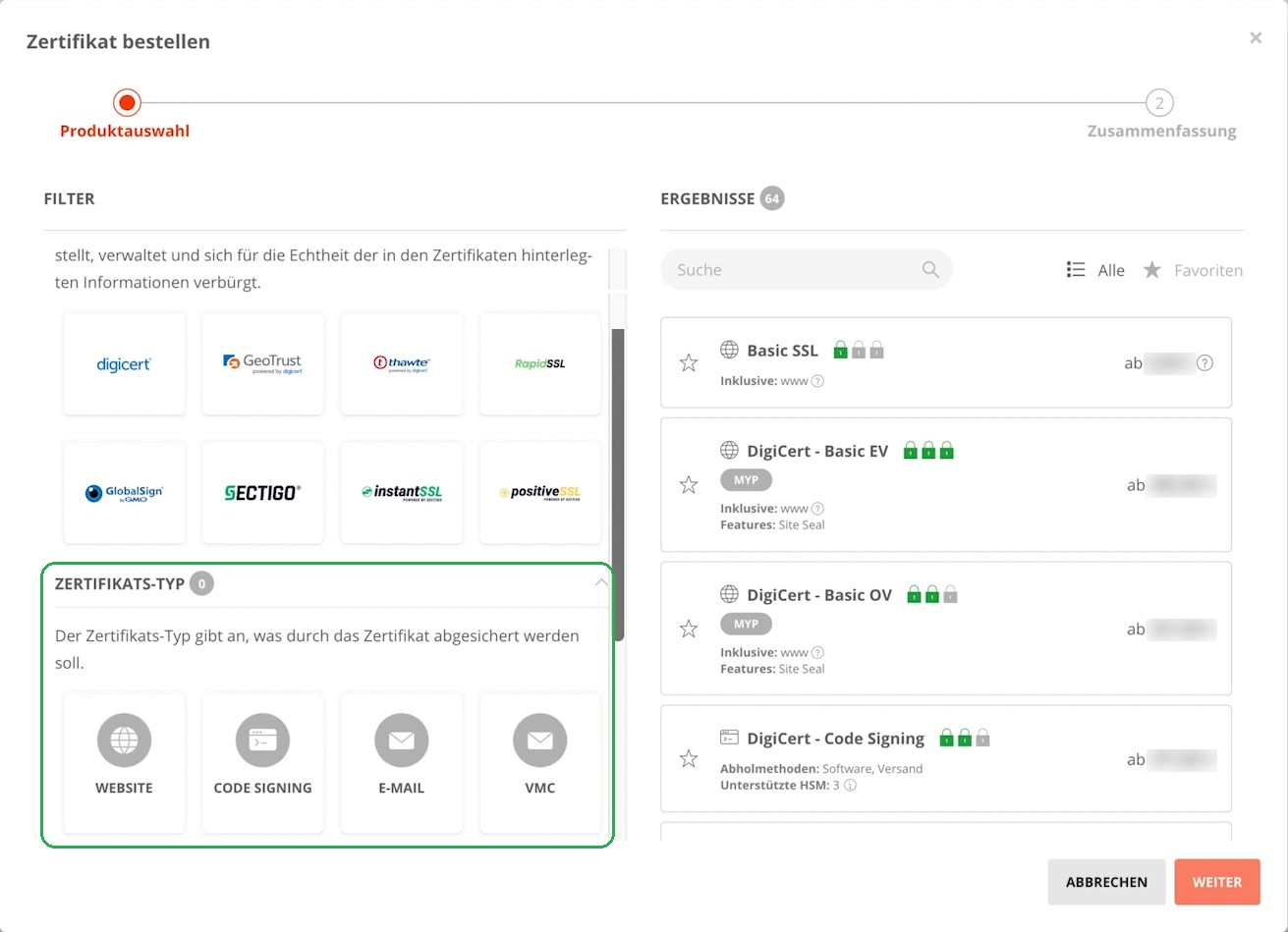
Für die Auswahl gibt es zwei Wege: Im Bestelldialog lassen sich die Produkte nach Zertifizierungsstelle, Zertifikats-Typ (Website, Code Signing, E-Mail, VMC, Document Signing), Validierungstyp (DV, OV, EV), SANs und weiteren Eigenschaften wie Wildcard oder Malware-Scan filtern. Fährt man mit der Maus über ein Kriterium, erscheint eine Erläuterung; die Ergebnisse aktualisieren sich in Echtzeit, ein Suchfeld findet konkrete Produkte.
Alternativ führt der Zertifikats-Wizard mit wenigen Fragen, etwa „Was soll abgesichert werden?“, Schritt für Schritt zum passenden Produkt. Validierungsarten, Laufzeiten und Anforderungen der einzelnen Produkte stehen in der Wissensdatenbank für Zertifikate.
Zertifikat bestellen
Die Schritte im Bestelldialog passen sich an das gewählte Produkt an; nicht jedes Zertifikat durchläuft alle Schritte.
- Vorbereiten: Für DV-Zertifikate eine Bestätigungs-E-Mail-Adresse (hostmaster, postmaster, webmaster, admin oder administrator) erreichbar machen. Für OV und EV den Firmennamen exakt wie im Handelsregister angeben. Alle Punkte: Vorbereitung der Zertifikats-Bestellung.
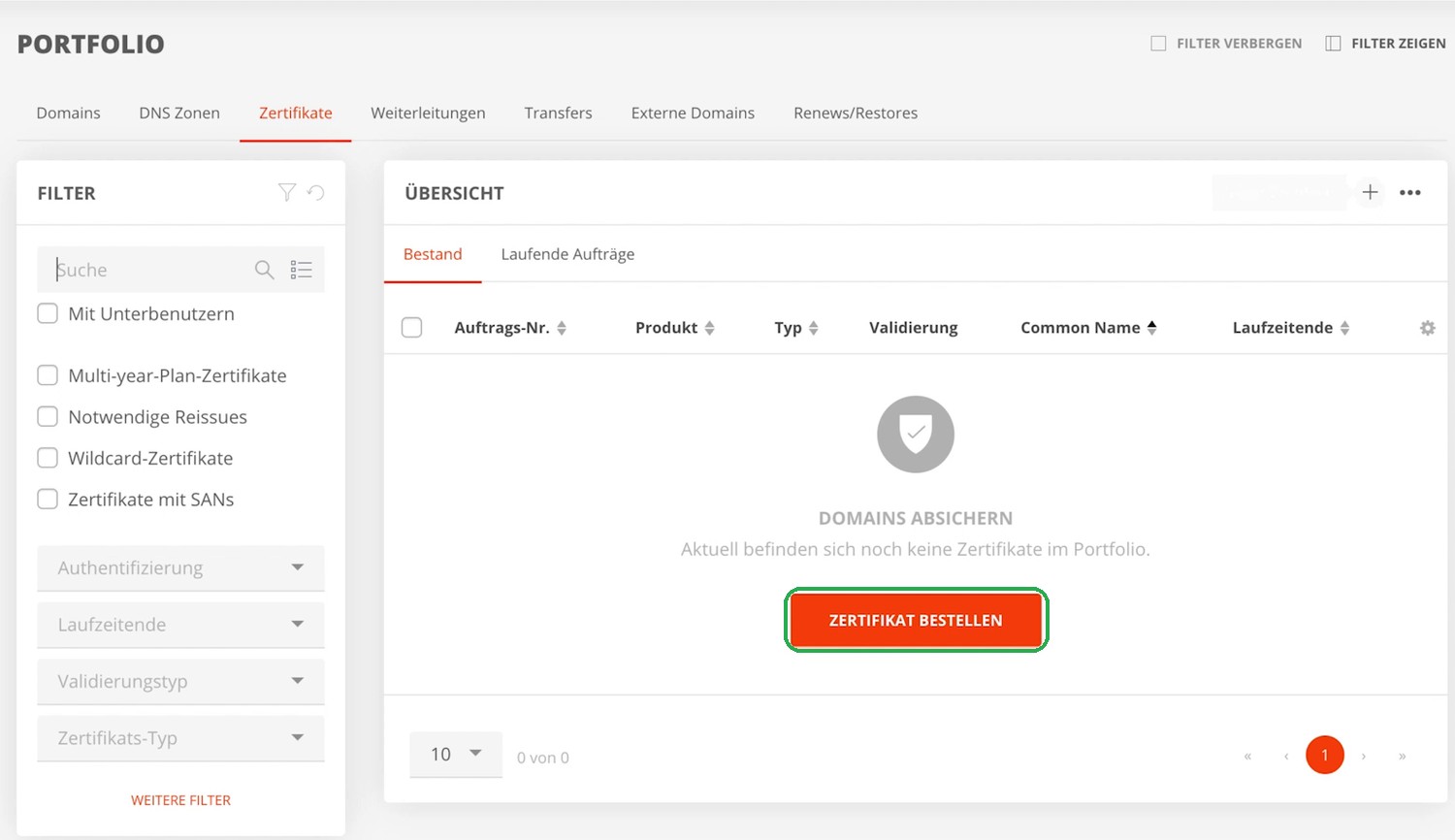
- Produktauswahl: Unter SECURITY → Zertifikate auf das „Plus“ oder auf Zertifikat bestellen klicken, das Wunschzertifikat auswählen und mit Weiter bestätigen.
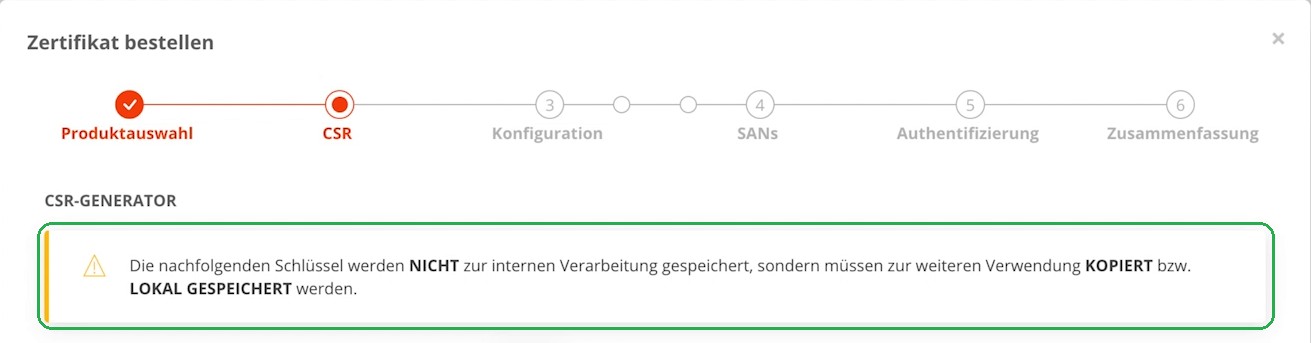
- CSR: Einen vorhandenen CSR einfügen oder als Textdatei ablegen. Alternativ mit dem CSR-Generator Schlüssel, Hash-Algorithmus und Kontaktdaten angeben und auf CSR generieren klicken. Wichtig: CSR und privater Schlüssel werden nicht gespeichert und müssen sofort kopiert oder lokal gespeichert werden. Hintergrund: CSR Key.
- Konfiguration: Den administrativen und den technischen Kontakt als Validierungs- und Supportkontakt hinterlegen; neue Kontakte lassen sich über das More-Menü anlegen. Je nach Produkt außerdem Vertragslaufzeit und Server-Software wählen und optional einen Rechnungskommentar eingeben.
- SANs: Bei Zertifikaten mit SAN-Unterstützung weitere Domainnamen eingeben und jeweils mit Enter bestätigen.
- Authentifizierung: Die Methode wählen, mit der die Kontrolle über die Domain nachgewiesen wird: E-Mail, DNS oder Datei. Bei E-Mail die Approver-E-Mail-Adresse auswählen. Liegt die Zone in AutoDNS, lässt sich der DNS-Eintrag direkt in der Zone anlegen.
- Zusammenfassung: Alle Angaben prüfen, das Zertifikat in den Warenkorb legen, dort auf Zur Kasse klicken und die Bestellung mit Jetzt bestellen abschließen.
Offene Bestellungen stehen in der Zertifikatsübersicht im Tab Laufende Aufträge. Nach der Ausstellung das Zertifikat auf dem Server installieren: Zertifikats-Aufträge nachverfolgen.
Zum Ablauf der Verlängerung siehe Zertifikat verlängern (Renew).
Zertifikate automatisieren mit ACME
Die maximale Laufzeit von TLS/SSL-Zertifikaten sinkt schrittweise bis 2029 auf 47 Tage. Über die ACME-Schnittstelle von InterNetX werden DV-Zertifikate automatisch ausgestellt und verlängert.
- Verfügbar sind BasicSSL, RapidSSL, RapidSSL Wildcard, SSL123 und SSL123 Wildcard.
- Voraussetzung: Die DNS-Zonen der Domains werden in AutoDNS auf der ns14.net-Infrastruktur verwaltet. Die Validierung erfolgt ausschließlich über DNS-01.
- In AutoDNS eine ACME-Kontoverknüpfung über den Tab ACME-Anbindungen erstellen und die Zugangsdaten sofort sichern. Sie lassen sich aus Sicherheitsgründen später nicht mehr abrufen.
- Die Zugangsdaten in einem gängigen ACME-Client wie Certbot, acme.sh oder win-acme hinterlegen.
Konfiguration und Beispielbefehle: Das ACME-Protokoll – Automatisierte SSL-Zertifikatsverwaltung.
Weitere Encryption-Produkte
- S/MIME-Zertifikate signieren und verschlüsseln E-Mails: Grundlagen S/MIME-Zertifikate.
- Code Signing, Document Signing und VMC (Verified Mark Certificates): Weitere Zertifikate.
- Zertifikate aus dem SSL Manager lassen sich samt TLS/SSL-Kontakten in AutoDNS übernehmen: Zertifikate vom SSL Manager in AutoDNS importieren.
Häufige Fragen beim Einstieg
| Frage | Antwort |
|---|---|
| Warum lassen sich trotz Aktivierung keine Bestellungen durchführen? | Nach der Aktivierung wird jeder Account geprüft (Account-Prüfung, in der Regel bis zu 48 Stunden). Bei Postpayment sind Bestellungen erst möglich, wenn danach ein Limit gesetzt ist; bei Prepayment lässt sich Guthaben erst nach der Prüfung aufladen. Bei Zahlart Kreditkarte müssen außerdem die Kreditkartendaten hinterlegt sein. |
| Warum ist eine Domain nach Transfer oder Nameserver-Wechsel nicht erreichbar? | Meist fehlt die Zone oder ein Eintrag darin. Prüfen, ob die Domain auf die gewünschten Nameserver zeigt und die Zone alle Records enthält (siehe Abschnitte DNS-Zonen und Nameserver). |
| Warum ist eine Zone verschwunden? | Zonen ohne zugehörige Domain im InterNetX-Bestand werden nach 60 Tagen automatisch gelöscht. Gelöschte Zonen lassen sich wiederherstellen: Automatische Zonenbereinigung. |
| Warum wurde eine Domain nicht verlängert? | Bei Prepayment werden Domains nicht automatisch verlängert. Den Status zeigt das Portfolio unter Renews/Restores. |
| Warum kommt die Bestätigungs-E-Mail der Zertifizierungsstelle nicht an? | Die gewählte Adresse muss existieren, ein MX-Record muss angelegt sein, und für die Adresse darf kein Greylisting aktiv sein. Alternativ die Validierung per DNS wählen. |
| Warum ist eine Domain plötzlich nicht mehr erreichbar? | Häufigste Ursache ist eine nicht abgeschlossene E-Mail-Verifizierung des Domain-Inhabers. Offene Verifizierungen zeigt der Filter Kontakt-Verifizierung im Portfolio (siehe Abschnitt E-Mail-Verifizierung des Domain-Inhabers). |
Weiterführende Hilfe
- Zu jedem Formular in AutoDNS ist eine kontextsensitive Hilfe über das ?-Icon verfügbar.
- Wichtige Domain-Aktionen – Kurzanleitung: Registrierung, Transfer, Zonen und Services im Überblick.
- FAQ AutoDNS Domain Plattform: Account, Zahlarten und Verlängerung.
- TLD-Wissensdatenbank: Regeln und Fristen aller Endungen.
- Statusseite: aktuelle Störungen und Wartungsarbeiten.
War dieser Artikel hilfreich?
Danke für die Rückmeldung.