

Die Preisverwaltung im AutoDNS
Die Preisverwaltung ermöglicht Resellern das Erstellen und Zuordnen von Preislisten mit individuellen Preisen für Domains und Zertifikate. Die Preise können mit prozentualen und absoluten Aufschlägen auf Einkaufspreise generiert und die Liste dann bestimmten Kunden zugeordnet werden. Die konfigurierten Listen können auf festgelegte Laufzeiten begrenzt und so beispielsweise für Promos eingesetzt werden.
Die Preisverwaltung zählt zum Funktionsumfang von AutoDNS Pro, ist daher nicht kostenpflichtig, es ist jedoch ein AutoDNS Pro Account erforderlich. Die Aktivierung erfolgt im AutoDNS Pro Control Center; die Funktion kann jederzeit wieder deaktiviert werden. Zu beachten ist, dass AutoDNS Pro derzeit nur mit einem Postpayment-Account buchbar ist.
Aktivieren der Preisverwaltung und Anlegen der Standard-Preisliste
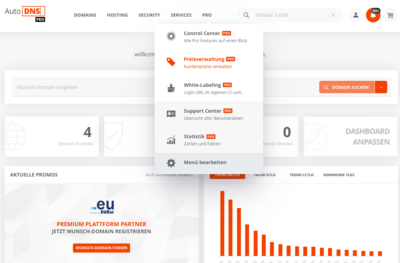
Die Aktivierung wird im Bereich PRO gestartet.
Aktivierung starten: Bereich PRO → Preisverwaltung.
Den weiteren Anweisungen folgen.
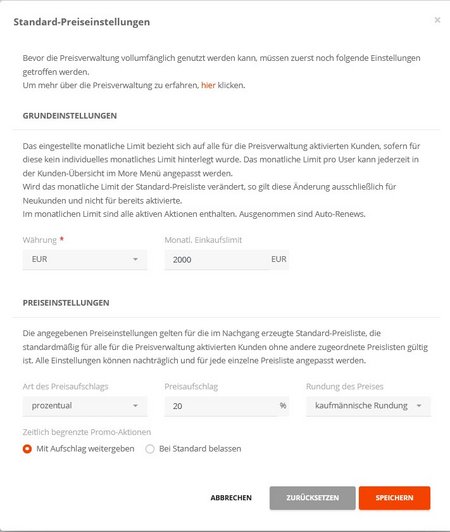
Grund- und Preiseinstellungen
Es müssen nun Angaben zu Grundeinstellungen (Währung und Einkaufslimit) sowie Preiseinstellungen (Preisaufschlag und der Art der Rundung) gemacht werden.
Durch das Aktivieren der Preisverwaltung wird auch die Standard-Preisliste generiert. Für sie gelten alle beim Aktivierungsvorgang getroffenen Einstellungen, die aber jederzeit geändert werden können.
Die Standard-Preisliste ist die Basis für alle weiteren individuellen Preislisten.
Für zeitlich begrenzte Promo-Aktionen kann gewählt werden, ob die Preise mit Aufschlag an die Kunden weitergegeben oder aber die Standard-Preise beibehalten werden.
Rundungen
Für die Preise stehen verschiedenen Rundungsmodelle zur Verfügung.
Hier ein Beispiel für zwei unterschiedliche Werte:
Ausgangswerte: 18,348 / 18,673
- kaufmännische Rundung → 18,35 /18,67
- auf eine Nachkommastelle → 18,30 / 18,70
- auf ganze Zahlen → 18,00 / 19,00
- auf 9 an zweiter Nachkommastelle → 18,39 / 18,69
- auf 99 nach dem Dezimaltrenner → 17,99 / 18,99
Übersichten für Kunden und alle Preislisten
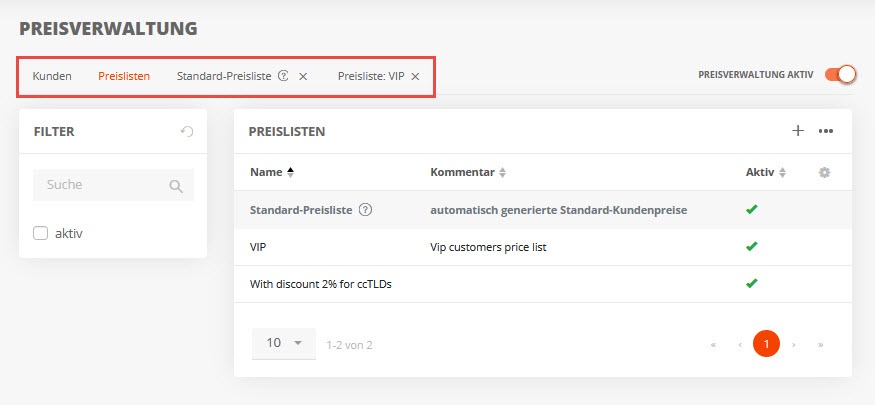
In der Preisverwaltung werden in eigenen Tabs nun die Kunden angezeigt und die Preislisten. Für jede aufgerufene und in Bearbeitung befindliche Preisliste wird ein eigenes Tab eingeblendet.
Einkaufslimit
Das monatliche Einkaufslimit der Standard-Preisliste bezieht sich auf alle für die Preisverwaltung aktivierten Kunden, sofern für diese kein individuelles monatliches Limit hinterlegt wurde. Dieses kann jederzeit in der Kundenübersicht (More-Menü des Kunden) angepasst werden. Änderungen des Limits gelten ausschließlich für Neukunden und nicht für bereits aktivierte. Im monatlichen Einkaufslimit enthalten sind alle aktiven Aktionen außer Auto-Renews.
Preisverwaltung deaktivieren
Die Preisverwaltung kann jederzeit über den Schalter Preisverwaltung aktiv rechts oberhalb der Übersicht deaktiviert werden. Durch die Deaktivierung werden alle vorhandenen Preislisten gelöscht.
Die Preislisten
Im Tab Preislisten findet sich eine Übersicht aller angelegten Preislisten einschließlich der Standard-Preisliste, die mit der Aktivierung der Preisverwaltung automatisch generiert wurde. Diese, sowie alle weiteren Preislisten, können hier jederzeit eingesehen und bearbeitet werden.
In den Preislisten und den Masken für die Definition der Einzelpreise werden immer auch die Einkaufspreise für jedes Produkt angezeigt, um die Kalkulation zu vereinfachen. Die Preislisten können auch exportiert werden.
Die Standard-Preisliste anzeigen lassen
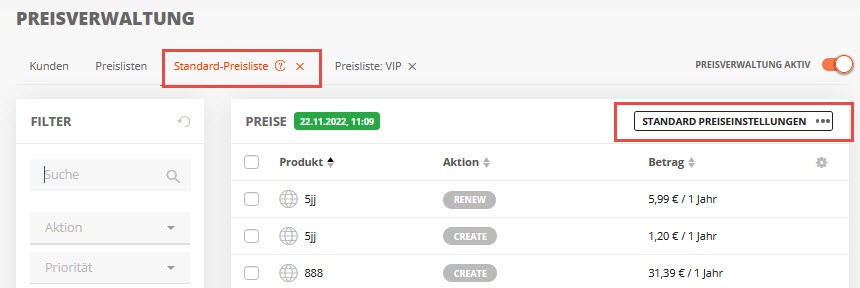
Die Standard-Preisliste ist immer der erste angezeigte Preislisten-Tab. Sie enthält alle Domain- und Zertifikats-Preise. Diese Preisliste gilt für alle Kunden, sofern Kunden keine individuellen Preislisten zugeordnet wurden. Sie ist auch die Ausgangsliste für das Anlegen von Gruppenpreisen für Produktgruppen.
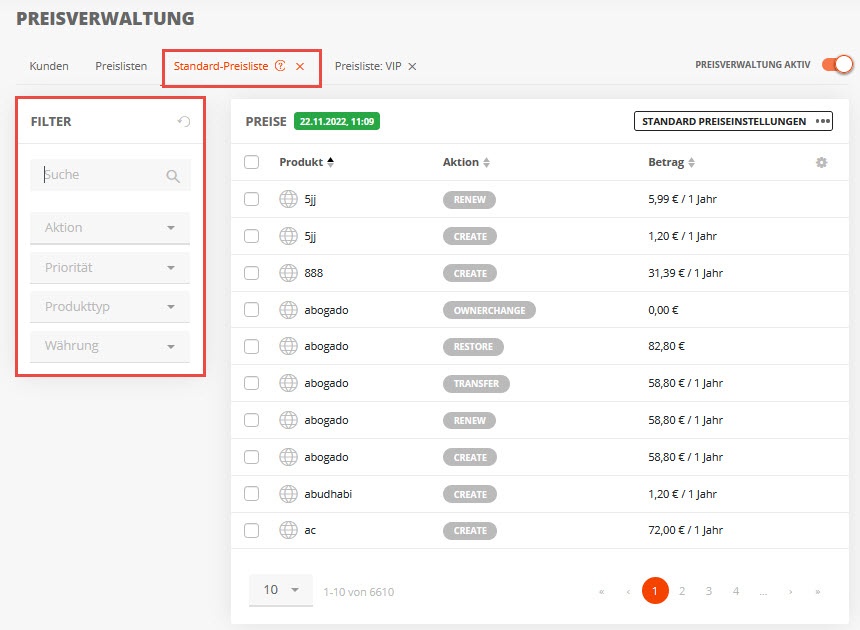
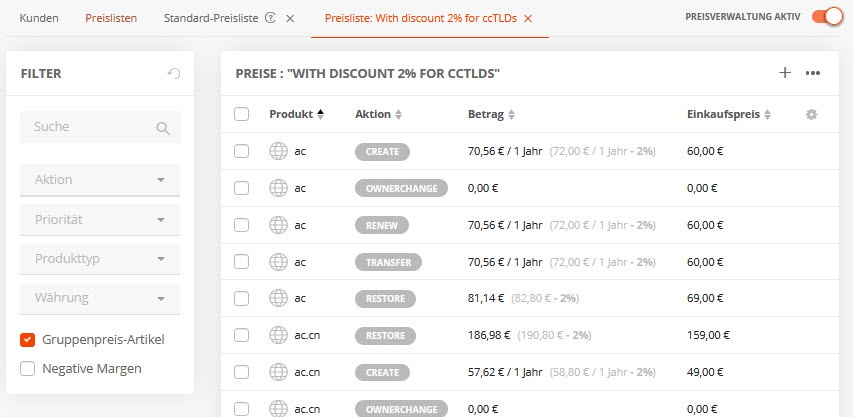
Für eine bessere Übersicht kann die Liste der angezeigten Produkte mit dem Filter reduziert werden. Gefiltert werden kann nach Aktion, Priorität, Produkttyp und Währung. Bei individuellen Preislisten kann zusätzlich nach negativen Margen und Gruppenpreis-Artikeln gefiltert werden.
Die Standard-Preisliste bearbeiten
Über die Schaltfläche Standard-Preiseinstellungen können jederzeit Anpassungen an der Standard-Preisliste vorgenommen werden. Die neuen Einstellungen werden für alle Kunden übernommen, für die die Standard-Preisliste gilt.
Individuelle Preislisten anzeigen
In der Preisverwaltung im Tab Preislisten werden unterhalb der Standard-Preisliste alle individuell konfigurierten Preislisten angezeigt.
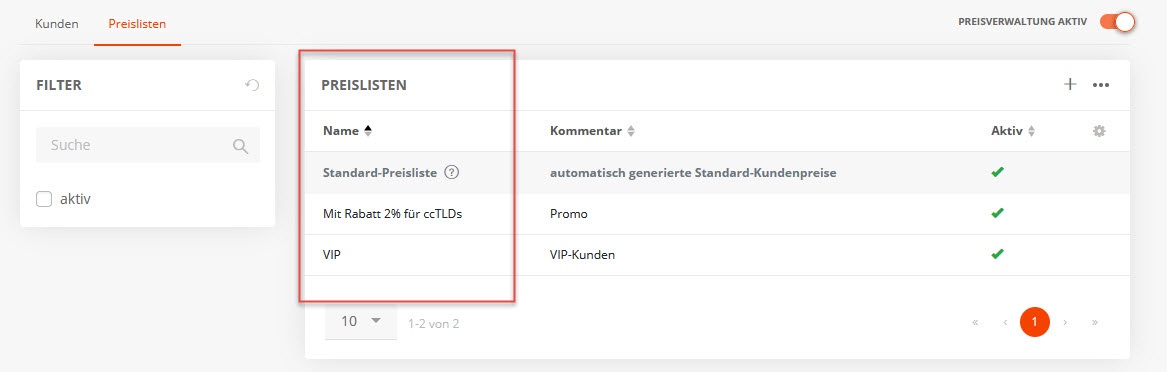
Durch Anklicken werden sie in einem eigenen Tab geöffnet.
Individuelle Preisliste erstellen
- Die Preislisten-Übersicht öffnen.
- “+” klicken für das Anlegen der neuen Preisliste
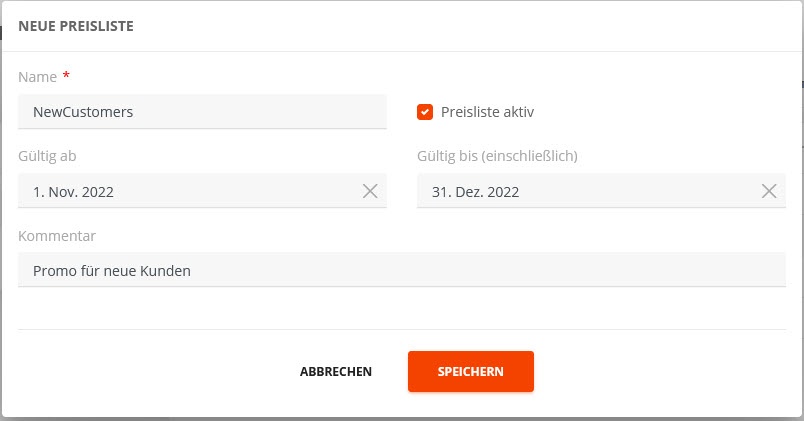
- Namen für die Liste eingeben. Für Promos kann hier die Laufzeit der Preisliste festgelegt werden.

- Preise der Preisliste anlegen. Es müssen für jeden Eintrag Produkttyp, Produkt, Aktion sowie der gewünschte Preisbetrag eingegeben werden.
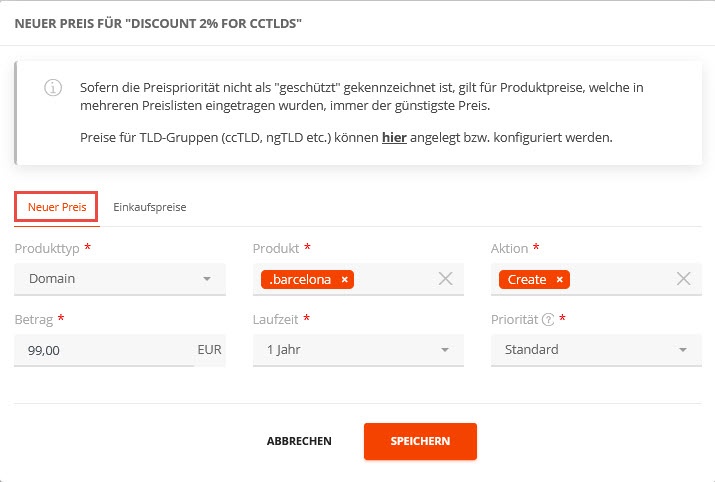
Eine weitere Möglichkeit ist es eine .csv-Datei im Fenster Neue Preisliste zu importieren.
Bei Unterschreitung des Einkaufspreises wird ein Hinweis eingeblendet, der auch im Tab Einkaufspreis zu sehen ist.
Die erstellte Preisliste wird im Tab Preislisten angezeigt. Mit Klick auf die Liste wird sie in einem eigenen Tab angezeigt und kann dort bearbeitet werden.
Wird bei Priorität der Wert Standard gewählt, gilt für Produkte, die in mehreren Preislisten enthalten sind, immer der günstigste Preis. Wird Geschützt gewählt, wird immer dieser Preis verwendet. Bei mehreren geschützten Preisen, gilt immer der höchste.
Allen individuellen Preislisten können Gruppenpreise für alle TLDs einer TLD- Produktgruppe, also ccTLDs, gTLDs oder nGTLDs hinzugefügt werden.
Individuelle Preisliste bearbeiten
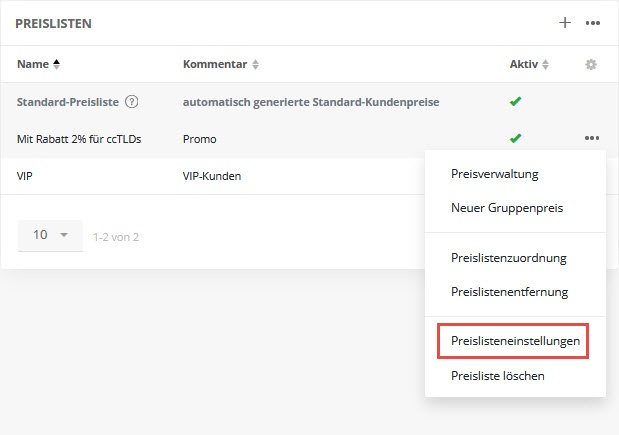
- In der Preisverwaltung das Tab Preislisten wählen.
- Im More-Menü der gewünschten Liste den Eintrag Preislisteneinstellungen wählen.
Individuelle Preislisten löschen
Das Löschen einer Preisliste entfernt diese aus der Preisverwaltung und auch von den Kunden, denen sie zugewiesen war.
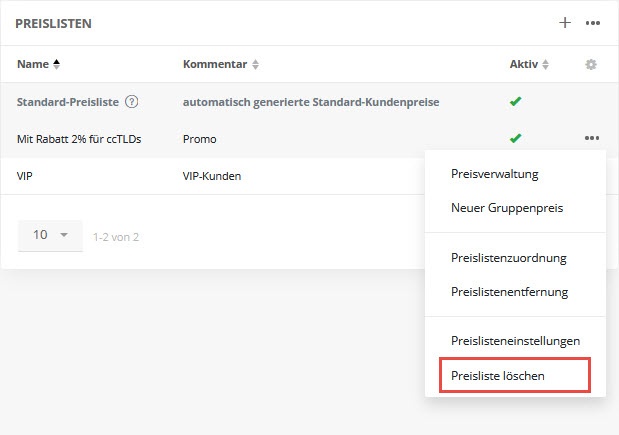
- In der Preisverwaltung das Tab Preislisten wählen.
- im More-Menü der gewünschten Liste den Eintrag Preisliste löschen anklicken.
Preislisten zuordnen
Eine Preisliste kann einem, mehreren oder allen Kunden zugeordnet werden. Einem Kunden können auch mehrere Preislisten zugeordnet werden.
Ist der Preis für das gleiche Produkt in mehreren dieser Listen enthalten, gilt immer der niedrigste Preis, es sei ein Preis wurde als Geschützt festgelegt, dann gilt dieser. Wurde ein Produktpreis in mehreren Preislisten als Geschützt festgelegt, so gilt hier der höchste geschützte Preis.
Die Preislistenzuordnung ist nur für Kunden möglich, die für die Preisverwaltung aktiviert wurden.
Es gibt drei Wege Kunden Preislisten zuzuordnen.
Preislisten im Tab Preisliste zuordnen
- In der Preisverwaltung das Tab Preislisten auswählen.
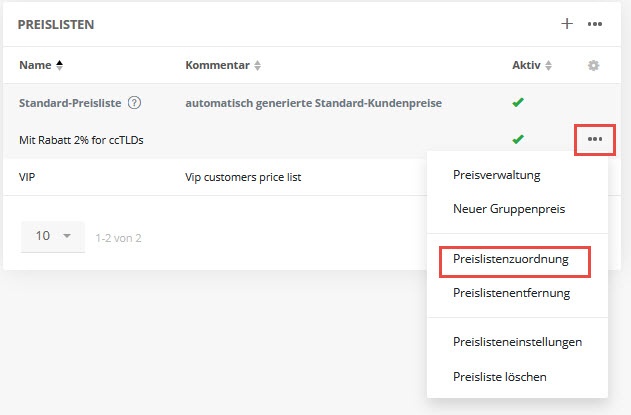
- Im More-Menü der gewünschten Liste den Eintrag Preislistenzuordnung anklicken.
- Bei Kunde die gewünschten Kunden auswählen oder die Checkbox für alle Kunden auswählen aktivieren.
Preislisten im Tab der individuellen Preisliste zuordnen
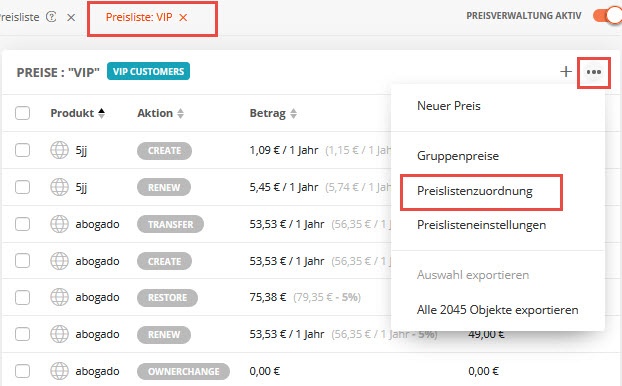
- In der Preisverwaltung das Tab der individuellen Preisliste auswählen.
- Im More-Menü des Fensters den Eintrag Preislistenzuordnung anklicken.
- Bei Kunde die gewünschten Kunden auswählen oder die Checkbox Für alle Kunden auswählen aktivieren.
Preisliste im Tab Kunden zuordnen
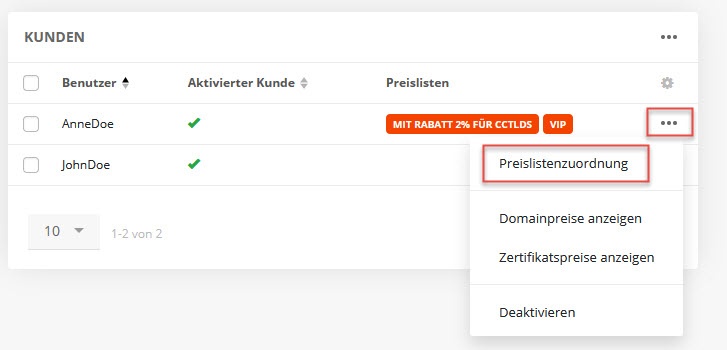
- In der Preisverwaltung das Tab Kunden auswählen.
- Im More-Menü des gewünschten Kunden den Eintrag Preislistenzuordnung anklicken.
- Bei Kunde die gewünschten Kunden auswählen oder die Checkbox für alle Kunden auswählen aktivieren.
Preislistenzuordnung entfernen
Hierbei wird die Zuordnung einer Liste zu einem Kunden entfernt. Die Liste selbst wird nicht gelöscht. Sie kann dem Kunden jederzeit wieder zugeordnet werden.
Preisliste im Tab Kunden entfernen
- In der Preisverwaltung den Tab Kunden wählen.
- Einzelne Kunden auswählen oder für die Auswahl aller Kunden das Kontrollkästchen neben der Spaltenbeschriftung Benutzer anklicken.
- Im More-Menü das Fenster Preislistenzuordnung öffnen und die gewünschten Listen entfernen.
Preisliste im Tab Preislisten entfernen
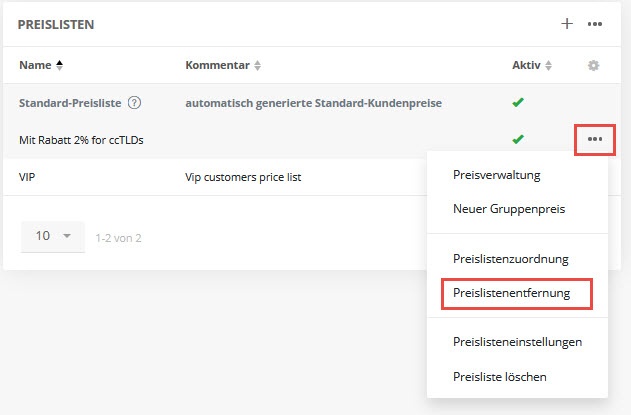
- In der Preisverwaltung den Tab Preislisten wählen.
- Im More-Menü bei der gewünschten Liste den Eintrag Preislistenentfernung wählen.
Gruppenpreise für TLD-Gruppen
Gruppenpreise für TLD-Gruppen erstellen
Ein Gruppenpreis kann für jeweils alle TLDs der TLD-Gruppen ccTLDs, gTLDs und new gTLDs angelegt werden. Die rabattierten TLDs können in einer neu erstellten Preisliste abgespeichert oder einer bestehenden individuellen Preisliste hinzugefügt werden.
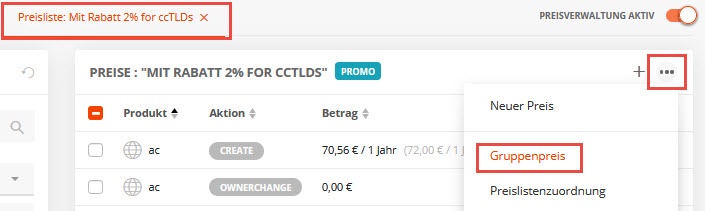
- Zum Anlegen von Gruppenpreisen im Tab der jeweiligen Preisliste im More-Menü oben rechts Gruppenpreise auswählen.
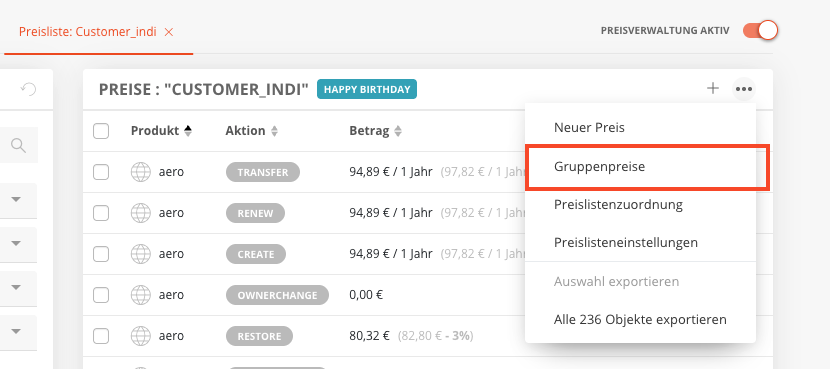
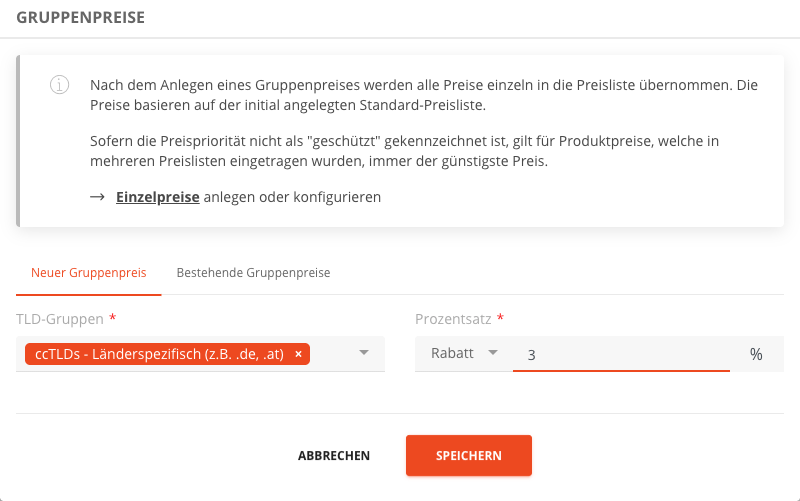
- Im Fenster Gruppenpreise können dann bestehende Gruppenpreise bearbeitet oder neue angelegt werden.
Beispiel
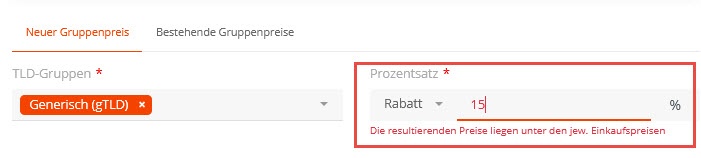
Der Preisliste “VIP” soll zusätzlich TLDs mit einem Gruppenpreis erhalten. Hier gibt der Kunde 5% Rabatt auf alle ccTLDs an. Diese 5% werden von allen ccTLDs, die in der Standard-Preisliste enthalten sind, abgezogen und in der Preisliste “VIP” ergänzt. Die Preise werden dann mit diesem Rabatt angezeigt, auf mögliche negative Margen wird hingewiesen.
Gruppenpreise bearbeiten
Gruppenpreise können jederzeit geändert werden. Sie werden in der Preisliste geändert, in der sie erstellt wurden.
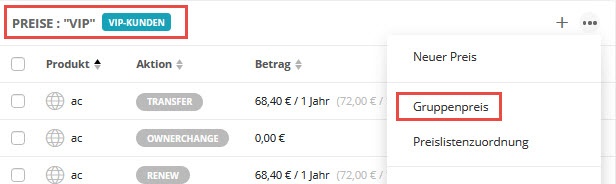
- Die Preisliste öffnen, in der die Gruppenpreise festgelegt wurden.
- Im More-Menü die Aktion Gruppenpreise anklicken
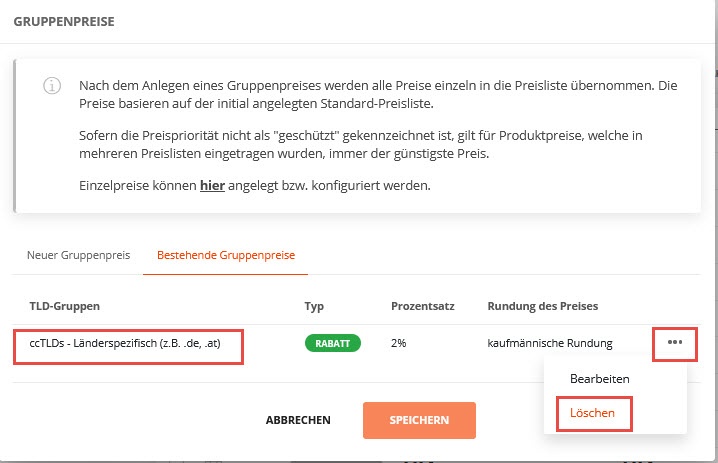
- Den gewünschten Gruppenpreis auswählen und im zugehörigen More-Menü Bearbeiten anklicken.
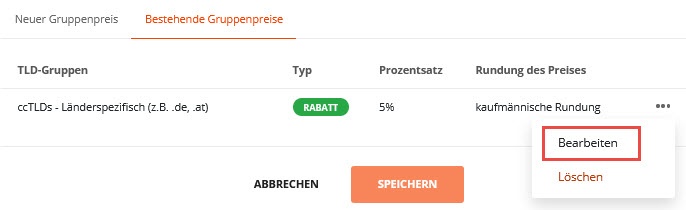
- Den Wert ändern und speichern.
Gruppenpreise löschen
Gruppenpreise werden immer für die gesamte Gruppe gelöscht und zwar in der Preisliste, in der sie erstellt wurden.
- Preisliste öffnen, in der die Gruppenpreise festgelegt wurden.
- Im More-Menü die Aktion Gruppenpreis anklicken
- Im More-Menü der gewünschten Liste Löschen anklicken.
Kunden
Im Tab Kunden werden in der Kundenübersicht alle Kunden, dies sind die Unterbenutzer der AutoDNS-Benutzerverwaltung, aufgelistet. Hier können alle kundenbezogenen Aktionen für die Preisverwaltung ausgeführt werden.
Für jeden Kunden wird angezeigt, ob er für die Preisverwaltung aktiviert ist und, wenn ja, welche Preislisten ihm zugeordnet sind.
Kunden für die Preisverwaltung aktivieren
Die Aktivierung von Kunden erfolgt über die Kundenübersicht in der Preisverwaltung. Aktivierte Kunden sind durch einen grünen Haken, deaktivierte durch ein graues Kreuz gekennzeichnet.
- Im Tab Kunden einen oder mehrere Kunden auswählen
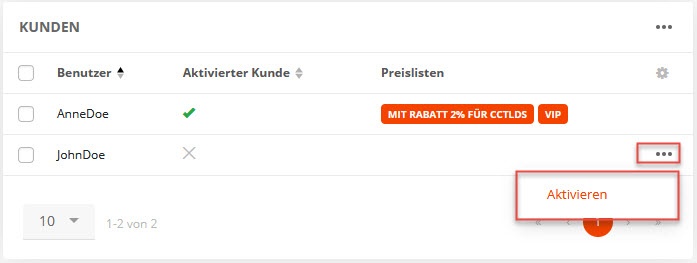
- Im More-Menü des Bereichs den Eintrag Auswahl aktivieren wählen oder für einzelne Kunden im More-Menü des Kunden Aktivieren auswählen.
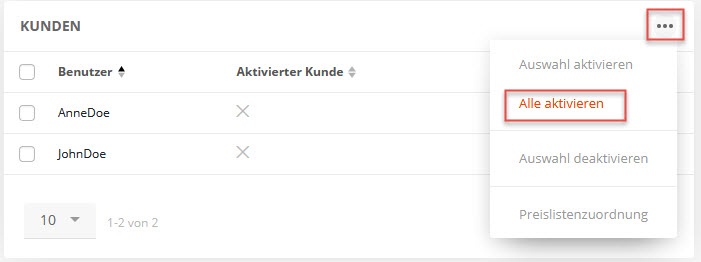
- Um alle Kunden zu aktivieren im More-Menü den Eintrag Alle aktivieren wählen**.**
Kunden für die Preisverwaltung deaktivieren
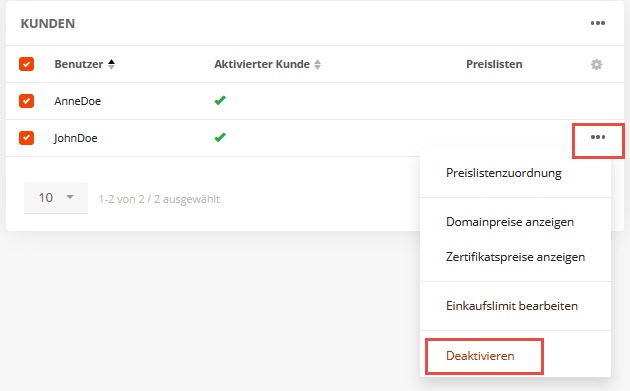
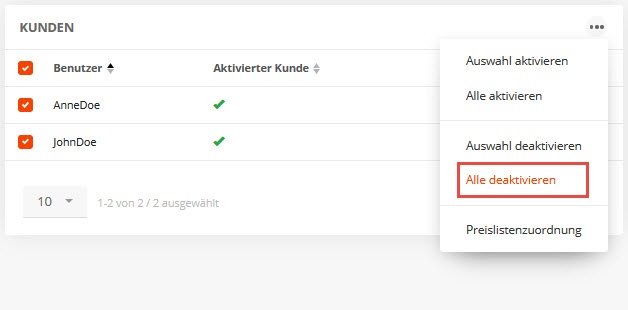
Die Deaktivierung der Kunden erfolgt über die Kundenübersicht in der Preisverwaltung. Bei der Deaktivierung werden alle zugewiesenen Preislisten entfernt. Deaktivierte Kunden werden mit einem grauen Kreuz in der Übersicht dargestellt. Eine erneute Aktivierung ist jederzeit möglich.
- Einen oder mehrere Kunden auswählen und im More-Menü den Eintrag Auswahl deaktivieren wählen
- Um alle Kunden zu deaktivieren im More-Menü den Eintrag Alle deaktivieren wählen**.**
Kundenspezifische Preise anzeigen
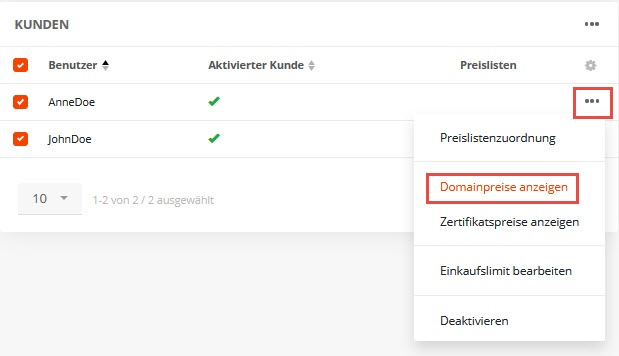
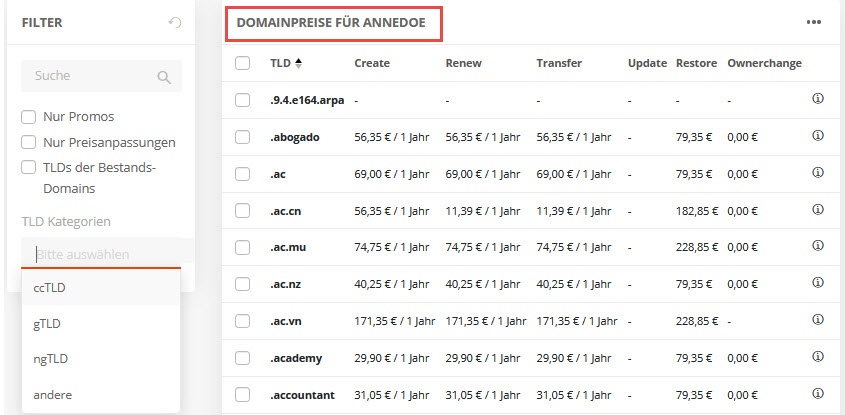
Die aus allen zugeordneten Preislisten und der Standardpreisliste resultierenden kundenspezifischen Domain- und Zertifikatspreise können in der Kundenübersicht angezeigt werden.
- Im More-Menü des Kunden den Eintrag Domainpreise anzeigen oder Zertifikatspreise anzeigen auswählen.
- Das angezeigte Ergebnis kann über den Filter eingeschränkt werden.
Übersicht über die Preisverwaltung und Hinweise
Im Pro Control Center im Bereich Preisverwaltung werden Daten für die Übersicht über die Preisverwaltung bereit gestellt und es wird auf bald endende Promo-Zeiträume hingewiesen.
Die Preisverwaltung wird täglich vom System auf ablaufenden Preislisten und Fälle von negativen Margen geprüft. Treten Fälle auf, werden Benachrichtigungen versendet
Sonderfälle bei der Währung
- Entspricht die EK-Währung nicht der für die Preisverwaltung festgelegten Währung, können aufgrund des stagnierenden Wechselkurses negative Margen entstehen. Der Wechselkurs stellt hierbei den Mittelkurs des Vormonats dar. Die entsprechende Preissynchronisierung findet täglich statt.
- Sind die Währungen für die Buchhaltung (Abrechnung), die beim Aktivieren der Preisverwaltung gesetzt wird, und diejenige der Preise in der Preisverwaltung unterschiedlich, dann werden für die Abrechnung die Preise aus der Preisverwaltungswährung in die Buchhaltungswährung konvertiert.
War dieser Artikel hilfreich?
Danke für die Rückmeldung.