

AutoDNS Migration-Guide
Der AutoDNS Migration-Guide gibt einen Überblick, wo die Funktionen für die wichtigsten Auftragstypen in der neuen Domain-Plattform im Vergleich zum AutoDNS X3 zu finden sind und erleichtert so den Wechsel zur neuen Oberfläche.
Werkzeuge für die Domain- und Zonen-Verwaltung
Alle Werkzeuge für die Domain- und Zonen-Verwaltung befinden sich im Bereich DOMAINS.
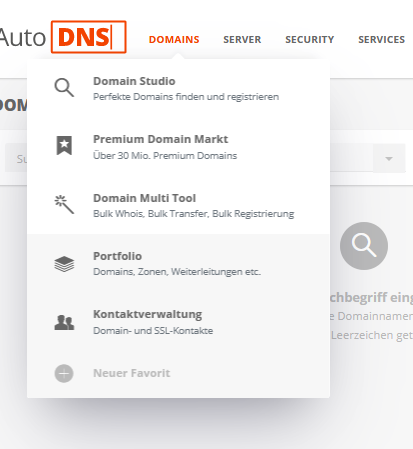
Domain Studio
Wichtige Auftragstypen in einem Tool vereint
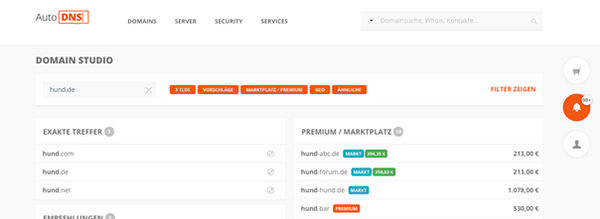
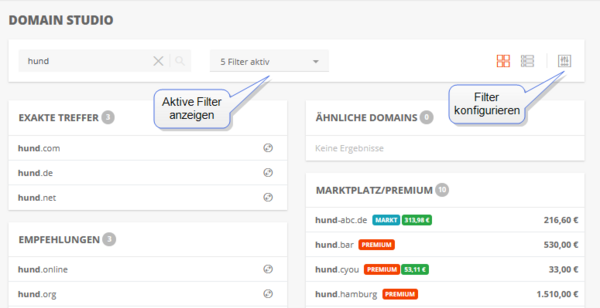
Das DOMAIN STUDIO der neuen Oberfläche vereinigt zentrale Auftragstypen der X3-Version in einem Tool. Das DOMAIN STUDIO ermöglicht so eine vereinfachte und schnelle Domain-Suche, Domain-Registrierung und den schnellen und einfachen Domain-Transfer. Domains können im Massenauftrag registriert und transferiert werden, was in dieser Kombination in der X3-Version noch nicht möglich ist. Zusätzlich beinhaltet das DOMAIN STUDIO den Premium Markt sowie einen Pricer, der den Wert einer Domain schätzt und angibt, sofern diese höher als der angegebene Kaufwert ist.
Neben den beschriebenen kombinierten Auftragstypen bietet das DOMAIN STUDIO ein breites, filterbares Ergebnisspektrum: Es werden Empfehlungen, die auf der gesuchten Domain basieren, gegeben, und Standort-Ergebnisse dargestellt, die passend zu der Sprache / TLD der eingegebenen Domain sind. Zudem werden ähnliche Domains vorgeschlagen, die beispielsweise durch Subdomains von der ursprünglich gesuchten Domain abweichen.
Vorteile:
- einfache und schnelle Nutzung
- alle Basics in einem Tool vereint
- bei der Suche werden neben dem exakten Treffer eine große Auswahl an alternativen Domains (auch vom Market Place und Premium Domains) vorgeschlagen.
Premium Markt
Den Premium Markt, zeigt verfügbare Premium Domains sowie zusätzliche Markt-Domains an. Er befindet sich in der AutoDNS X3-Oberfläche in der Menügruppe Domains & Kontakte im Menü Premium Markt.
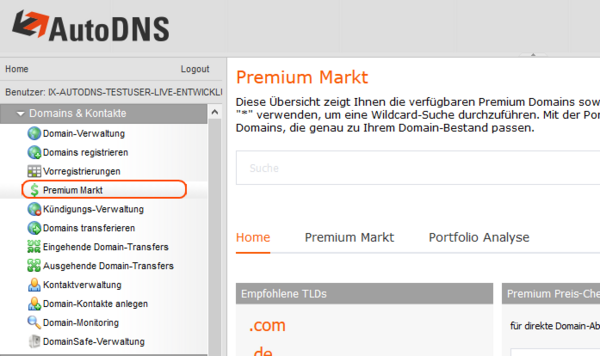
In der der neuen AutoDNS-Plattform ist er in das DOMAIN STUDIO integriert.
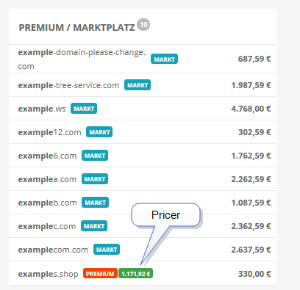
Pricer
Neu im DOMAIN STUDIO ist der Pricer, der den Wert einer Domain schätzt und angibt, sofern dieser höher als der angegebene Kaufwert ist. Der Schätzwert des Pricers ist durch das grüne Feld gut zu erkennen.
Filtermöglichkeiten
Zahlreiche Filtermöglichkeiten helfen dabei schnell die passenden Domains zu finden.
Vergleich der wichtigsten Auftragstypen in X3 und der Domain-Plattform
Domain registrieren
AutoDNS X3
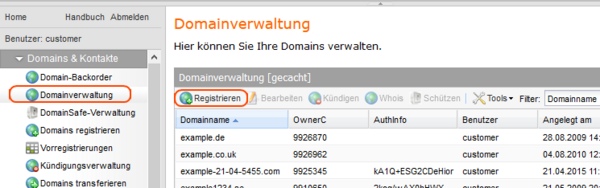
Domain-Registrierungen können in der Menügruppe Domains & Kontakte → Domain registrieren oder über die Domain-Verwaltung → Registrieren durchgeführt werden.
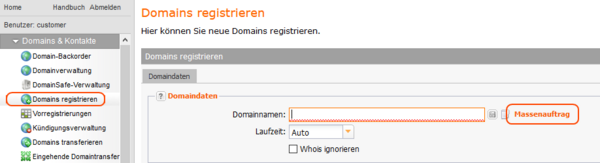
Im Formular Domain registrieren kann man über den Link Massenauftrag direkt zur Massenregistrierung wechseln.
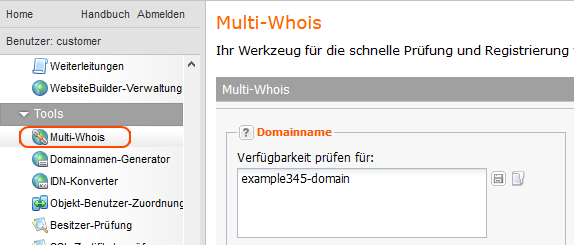
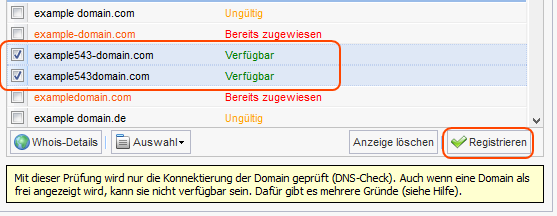
Bei der Registrierung über den Multi-WHOIS kann die Verfügbarkeit der Domains vorab geprüft werden.
Die verfügbaren Domains können ausgewählt werden und mit Registrieren kann direkt das Formular für die Domain-Registrierung geöffnet werden.
AutoDNS Domain-Plattform
Einzelregistrierung
Die Registrierung beginnt mit der Suche nach der Domain im DOMAIN STUDIO. Hier werden neben dem exakten Suchtreffer auch weitere Domain-Vorschläge ausgegeben. Es wird immer die Verfügbarkeit angezeigt.
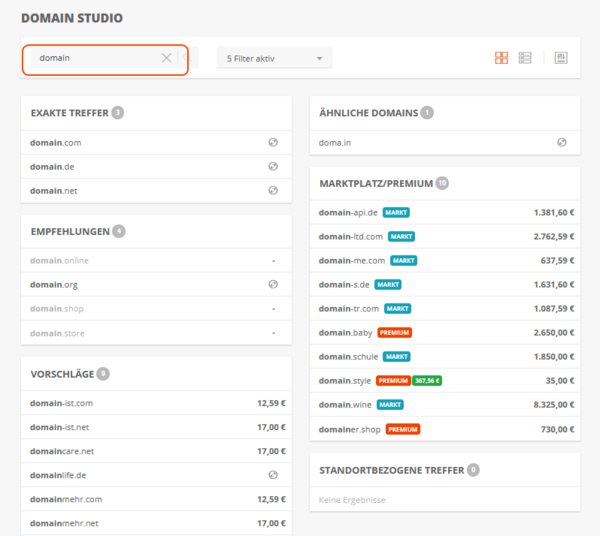
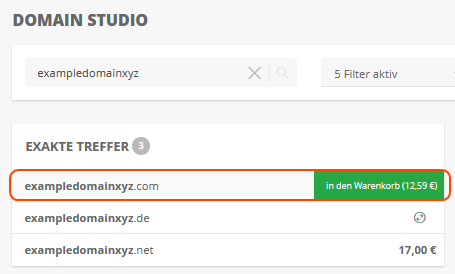
Durch Anklicken einer Domain in einer der Listen, wird sie in den Warenkorb gelegt.
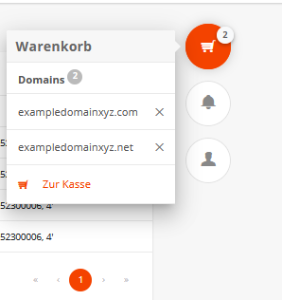
Über das Warenkorb-Icon kann der Inhalt des Warenkorbs angezeigt werden. Die Domains können aus dem Warenkorb auch wieder entfernt werden.
Mit Klick auf Zur Kasse öffnet sich die Warenkorbseite. Hier werden die Angaben für die Domain-Registrierung gemacht, die Zonen für die Domain eingerichtet und zusätzliche Produkte und Services wie BackUpMX oder Weiterleitungen bestellt.
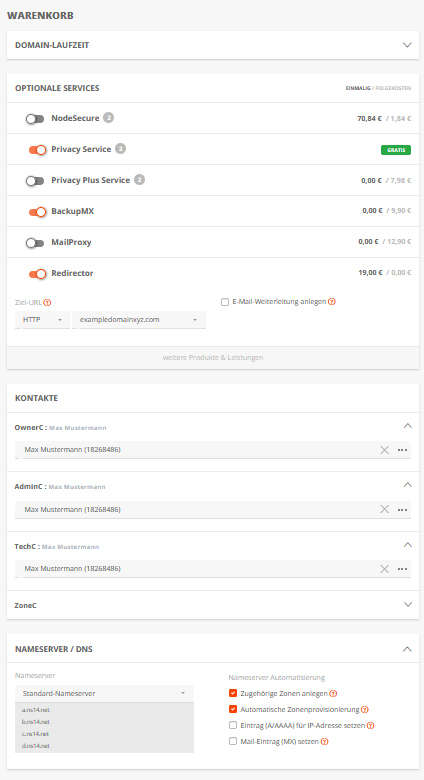
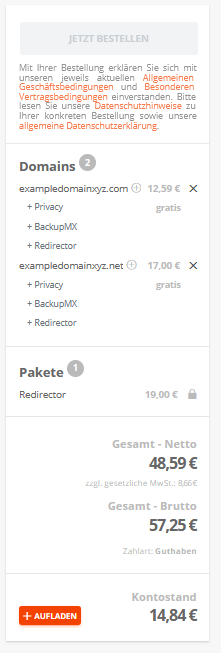
In der Bestellübersicht können die Bestellungen geprüft und ausgeführt werden.
Massen-Registrierung
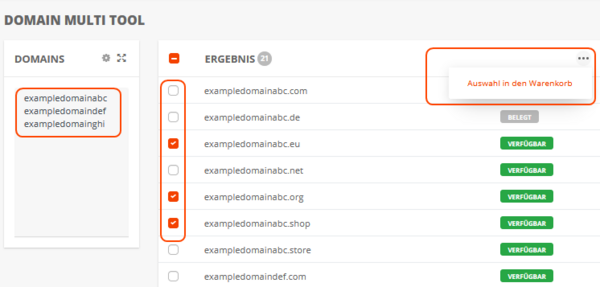
Massen-Registrierungen werden im DOMAIN MULTI TOOL durchgeführt. Die Domains können als Domain-Listen geladen oder manuell eingetragen werden. Für alle Domains können über den Eintrag Auswahl in den Warenkorb im More-Menü im Fenster Domain registrieren die Einzel- und Gesamtpreise anzeigt werden.
Der Registrierungsprozess wird durch Klick auf In den Warenkorb gestartet.
Domain-Daten bearbeiten
AutoDNS X3
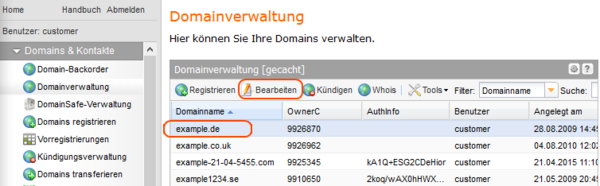
Die Domain, die bearbeitet werden soll, wird in der Domain-Verwaltung ausgewählt.
Mit Doppelklick auf die Domain oder die Schaltfläche Bearbeiten öffnet sich das Formular Domain aktualisieren, in dem die Daten geändert werden können.
AutoDNS Domain-Plattform
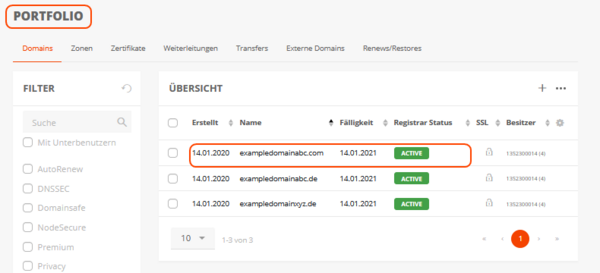
Die Übersicht der registrierten Domains wird im PORTFOLIO angezeigt.
Die gewünschte Domain anklicken, um sie in der Einzelansicht zu bearbeiten.
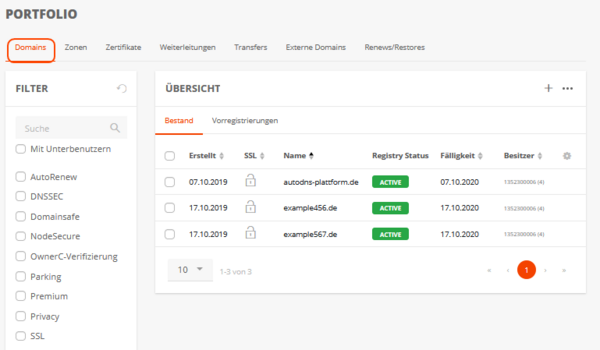
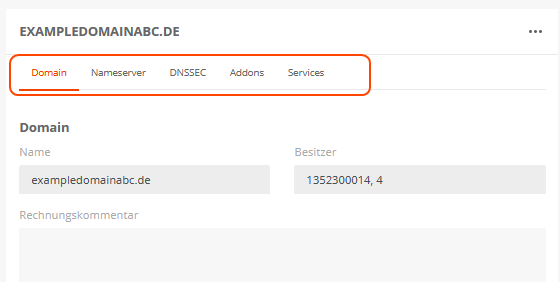
Neben den Domain-Daten, Nameservern und DNSSEC, können hier auch zusätzliche Produkte und Domain-Services aktiviert werden. Es wird dann direkt auf die Warenkorbseite weitergeleitet.
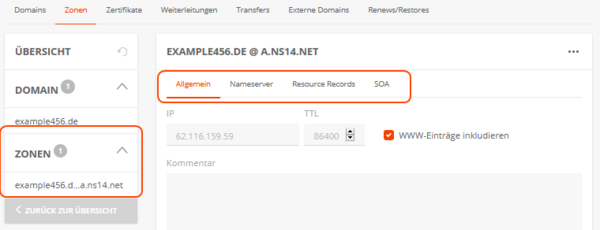
In der Domain-Liste im PORTFOLIO kann direkt auf die Domain-Zone zugegriffen werden, um dort Änderungen vorzunehmen. Die Domain dafür einfach anklicken.
Vorteile:
- Es können Änderungen an den Nameservern vorgenommen werden
- Addons und Services können dazu gebucht werden
Neue Zone anlegen
AutoDNS X3
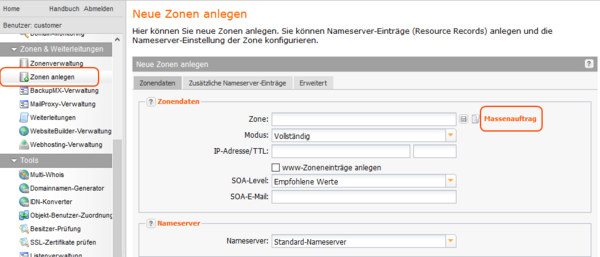
Im Menüpunkt Zonen & Weiterleitungen können über den Menüpunkt Zonen anlegen neue Zonen hinzugefügt werden. Mit Klick auf den Link Massenauftrag wird dieser gestartet. Es können auch Zonen-Daten und Nameserver Resource Records eingetragen werden.
AutoDNS Domain-Plattform
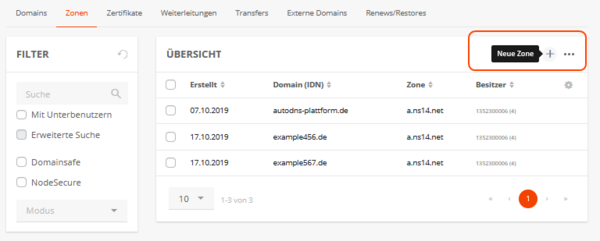
Neue Zonen werden im PORTFOLIO im Register Zonen angelegt. Mit Klick auf das + oder den Eintrag Neue Zone im More-Menü wird das Formular für das Anlegen einer neuen Zone geöffnet.
Im Formular Neue Zone können die allgemeinen Zonen-Daten, Nameserver-Einstellungen und SOA-Einstellungen eingegeben sowie Resource Records angelegt werden.
Über das More-Menü kann schnell in die Formulare für neue E-Mail-Records, neue Subdomains, weitere Resource-Records und Zonen-Import gewechselt werden.
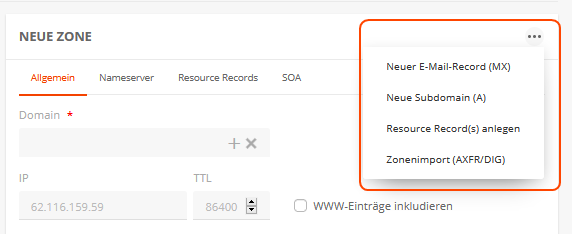
Es werden hier auch Massenaufträge gestartet.
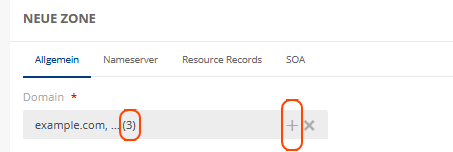
Das + neben dem Domain-Namen anklicken, um weitere Domains, für die die neue Zone gelten soll, anzulegen.
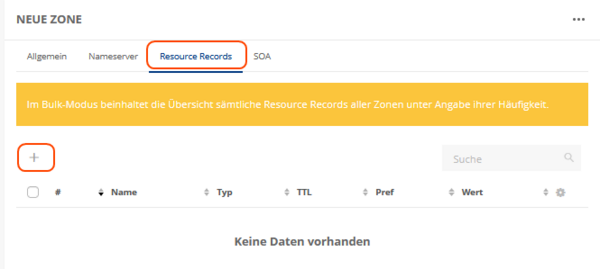
Auch Resource Records können hier im Massenauftrag geändert werden. Dabei wird immer angezeigt wie viele Zonen die Änderung betrifft, sodass die Resource Records nicht auf alle vorhandenen Zonen übernommen werden.
Vorteile:
- In der ausgewählten Zone wird immer die dazu passende Domain mit Weiterleitungen, Zertifikat usw. angezeigt.
- Zonenbezogene Änderungen der Resource Records sind möglich.
Zonen bearbeiten
AutoDNS X3
Alle Zonen werden in der Zonen-Übersicht (Zonenverwaltung / Menüpunkt Zonen & Weiterleitungen) aufgelistet. Zum Bearbeiten die Zone auswählen und mit Klick auf Bearbeiten das Formular öffnen.
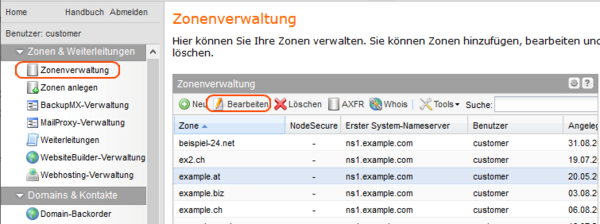
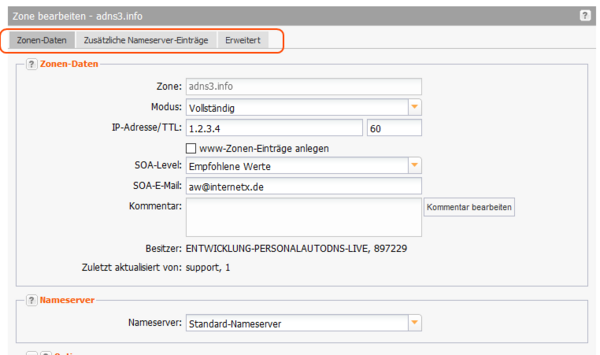
Hier können die Zonen-Daten und SOA-Einträge geändert, zusätzliche Nameserver-Einträge gesetzt, freie Texteinträge gemacht und eine IP für AFR festgelegt werden.
Mit dem Zone-Update-Wizard können gleiche Änderungen an mehreren Zonen komfortabel und schnell vorgenommen werden. (Zonenverwaltung → Menü Tools → Zone-Update-Wizard).
AutoDNS Domain-Plattform
Die Übersicht der Zonen befindet sich im PORTFOLIO im Register Zonen.

Hier können Zonen einzeln oder im Massenauftrag bearbeitet werden.
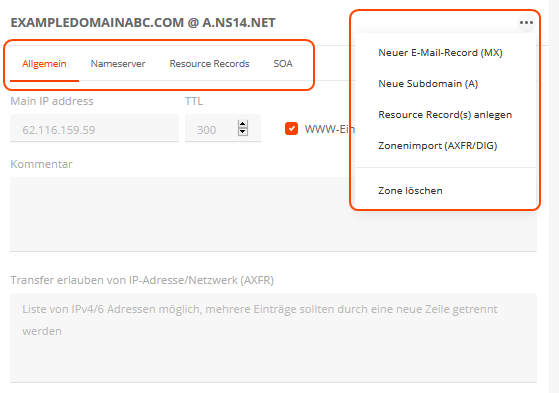
Wird eine Zone in der Übersicht angeklickt, öffnet sich das Bearbeitungsformular. Es können Änderungen in den Registern Allgemein, Nameserver, Resource Records und SOA gemacht werden.
Änderungen können auch über die Einträge Neuer E-Mail-Record (MX), Neue Subdomain (A), Resource Record(s) anlegen und Zonenimport (AXFR/DIG) im More-Menü, durchgeführt werden.
Nach der Auswahl mehrerer Zonen in der Übersicht, kann über den Eintrag Auswahl bearbeiten im More-Menü das Formular für den Massenauftrag geöffnet werden. Hier steht zusätzlich zu den normalen Bearbeitungsmöglichkeiten der Update-Wizard für die komfortable Änderung gleicher Zonen-Daten in mehreren Zonen zur Verfügung.
Vorteile:
- In der ausgewählten Zone wird immer die dazu passende Domain mit Weiterleitungen, Zertifikat usw. angezeigt
- Zonenbezogene Änderungen der Resource Records sind möglich.
- Massenaufträge sind möglich.
Domain-Transfer
AutoDNS X3
Das Formular für den Domain-Transfer wird über den Menüpunkt Domain transferieren in der Menügruppe Domains & Kontakte geöffnet. Hier können sowohl Einzel- als auch Massenaufträge gestartet werden.
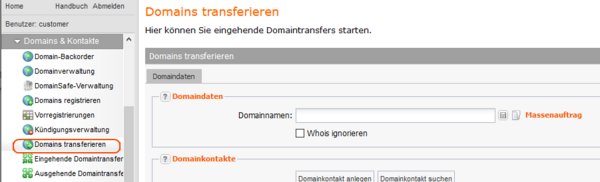
Domain-Transfers können ausgehend von der Übersicht Eingehende Domain-Transfers gestartet werden.
AutoDNS Domain-Plattform
Für den Transfer stehen drei verschiedene Ausgangspunkte zur Verfügung: das DOMAIN STUDIO, das DOMAIN MULTI TOOL und das PORTFOLIO.
Domain Studio
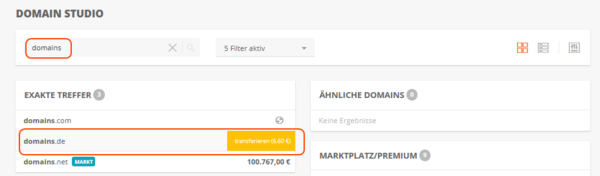
Die zu transferierende Domain im DOMAIN STUDIO suchen und anklicken. Dadurch wird sie in den Warenkorb gelegt.
Im Warenkorb auf Zur Kasse klicken. Es öffnet sich die Warenkorb-Seite, auf der die AuthInfos für die Domains eingegeben werden können.
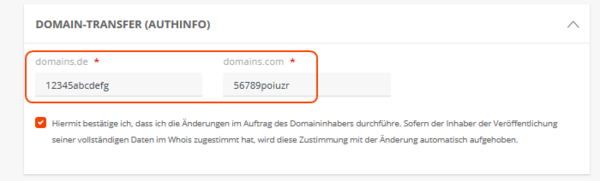
Neben optionalen Services können hier auch Kontakte hinterlegt und die Nameserver mit den gewünschten Einstellungen eintragen werden.
DOMAIN MULTI TOOL (Massentransfers)
Domains, die als Massenauftrag transferiert werden sollen, können als komma-separierte Liste oder manuell in das Domain-Feld des DOMAIN MULTI TOOLS eingegeben werden.
Danach kann man die Domains auswählen und im More-Menü den Menüpunkt Auswahl in den Warenkorb anklicken.
Ein Klick auf das Warenkorb-Icon zeigt das Fenster Domain transferieren an, in dem die zum Transfer ausgewählten Domains mit Gesamt- und Einzelpreis zu sehen sind,
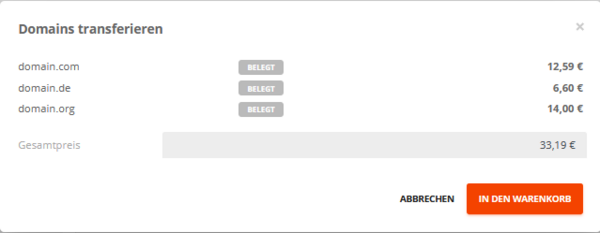
Über die Schaltfläche In den Warenkorb öffnet sich die Warenkorbseite, wo alle für den Transfer erforderlichen Daten eingegeben werden können. Neben der Auswahl optionaler Services können hier die Domain-Kontakte hinterlegt oder die Nameserver mit den gewünschten Einstellungen eintragen werden.
Der Transfer wird mit Klick auf die Schaltfläche Jetzt bestellen gestartet.
PORTFOLIO
Transfers werden im PORTFOLIO im Registerblatt Transfers gestartet. Hier wird auf das Multi-WHOIS-Tool weitergeleitet.
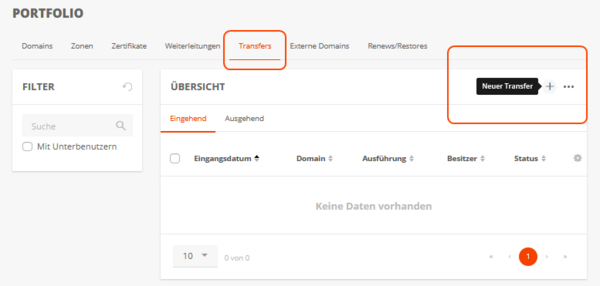
Der weitere Ablauf des Transfers entspricht dem oben bei Massentransfer mit dem DOMAIN MULTI TOOL beschriebenen.
Vorteile:
- Transfers können flexibel an unterschiedlichen Stellen gestartet werden.
- Transfers laufen über den Warenkorb und dadurch gibt es ein hohes Maß an Transparenz
Optionale Leistungen
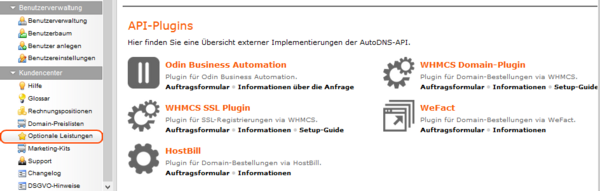
AutoDNS X3
AutoDNS Domain-Plattform
In der Plattform gibt es mehrere Möglichkeiten, um optionale Produkte und Leistungen zu buchen.
Im Bereich “Produkte & Leistungen” buchen
Im Bereich Produkte & Leistungen unterhalb des Menüpunktes Services werden in drei Registerblättern Produkte, Dienste (= API-Dienste) und Pakete angezeigt.
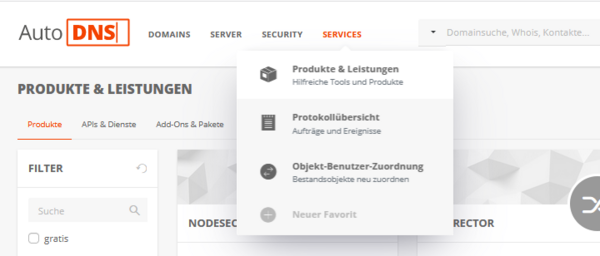
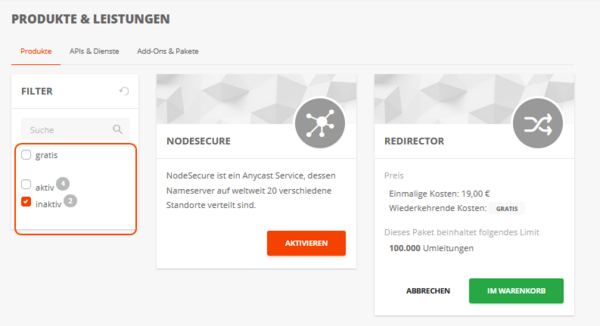
Hier kann nach aktiven und inaktiven Produkten gefiltert werden.
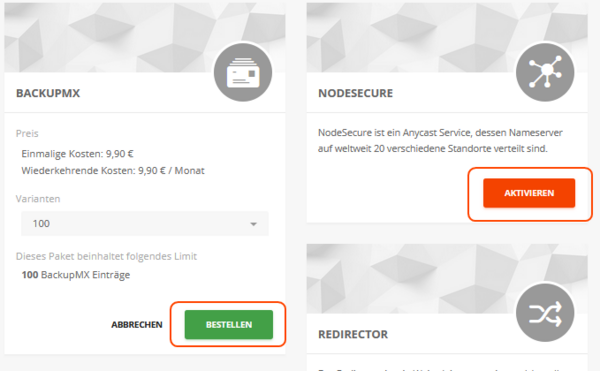
Bei inaktiven Produkten können Details über die Schaltfläche AKTIVIEREN einsehen und die Leistung dann direkt bestellt werden. Mit Klick auf Bestellen wird das Produkt in den Warenkorb gelegt.
Auf der Warenkorbseite buchen
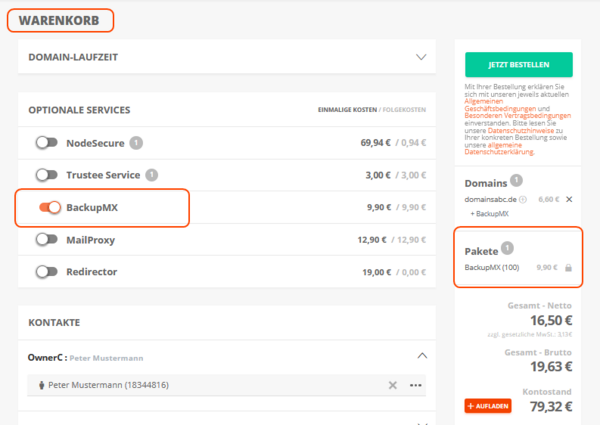
Auf der Warenkorbseite können Produkte und Leistungen nur direkt im Bestellvorgang gebucht werden. Dabei werden einmalige und Folgekosten angezeigt.
Hinweis: Optionale Produkte und Leistungen im Warenkorb können nur dann gebucht werden, wenn sich dazu eine Domain im Warenkorb befindet.
Über das PORTFOLIO buchen
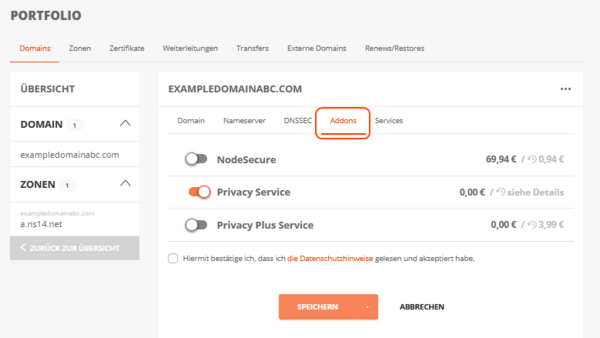
Für bereits registrierte Domains können weitere Produkte über das PORTFOLIO gebucht und Addons und Services hinzugefügt werden,
In den Registern Addons und Services können für die ausgewählte Domain Leistungen hinzugebucht werden.
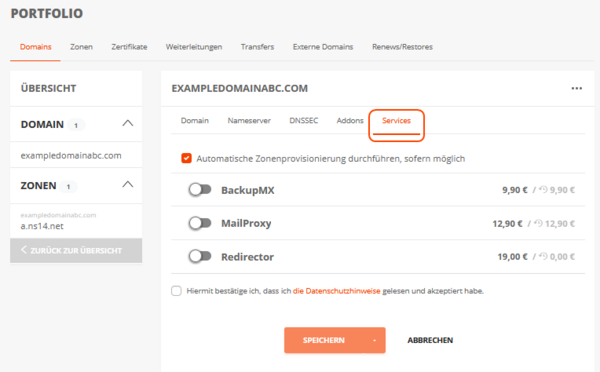
Die gebuchten Produkte werden durch Klick auf In den Warenkorb dort abgelegt.
War dieser Artikel hilfreich?
Danke für die Rückmeldung.